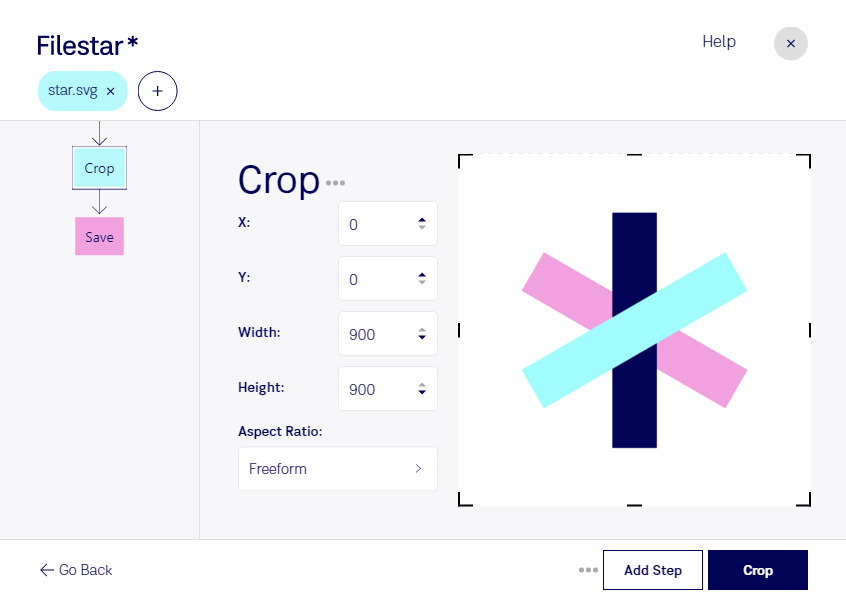
Wenn du eine svg zuschneiden möchtest, geht es häufig darum, leere Ränder zu entfernen oder den sichtbaren Ausschnitt einer Grafik anzupassen. Mit Filestar bearbeitest du deine Dateien direkt auf deinem Computer – unter Windows und macOS. So bereitest du Vektorgrafiken für Layouts, Präsentationen und digitale Anwendungen vor.
Eine svg ist eine Scalable-Vector-Graphics-Datei und gehört zu den Vektorbildern. Anders als bei einem Rasterbild wird beim Zuschneiden der sichtbare Bereich einer skalierbaren Grafik angepasst. Dabei ist wichtig, zwischen dem Bildausschnitt und den enthaltenen Vektorobjekten zu unterscheiden: Ein kleinerer sichtbarer Bereich bedeutet nicht automatisch, dass außerhalb liegende Elemente aus der Datei gelöscht werden. Für vertrauliche Inhalte solltest du das Ergebnis deshalb entsprechend prüfen.
Im Grafikdesign hilft ein passender Zuschnitt, Logos ohne störende Freiflächen in ein Layout einzufügen. Im Webdesign erleichtert er die einheitliche Darstellung von Icons und Illustrationen. Auch Marketingteams profitieren davon, wenn sie Grafiken für Präsentationen oder unterschiedliche Werbeformate vorbereiten. Die Vektoreigenschaften sind dabei besonders wertvoll, weil sich die Motive für verschiedene Ausgabegrößen skalieren lassen.
Für wiederkehrende Aufgaben bietet Filestar Stapelverarbeitung: Du kannst mehrere Dateien gemeinsam bearbeiten, statt jede einzeln aufzurufen. Das spart Arbeitsschritte, etwa wenn du eine ganze Sammlung von Symbolen oder Produktgrafiken verarbeiten möchtest. Prüfe zunächst an einer Beispieldatei, ob der gewünschte Zuschnitt zu deinen weiteren Arbeitsschritten passt.
Die lokale Verarbeitung bietet einen wichtigen Datenschutzvorteil: Deine Dateien müssen für die Bearbeitung nicht an einen Cloud-Dienst übertragen werden. Dadurch vermeidest du zusätzliche Übertragungs- und Speicherrisiken bei externen Anbietern – besonders relevant für unveröffentlichte Entwürfe, Kundenlogos und interne Grafiken. Die Sicherheit deines Computers bleibt dennoch entscheidend.
Du möchtest wissen, wie Filestar zu deinem Arbeitsablauf mit svg-Dateien passt? Kontaktiere uns und beschreibe deine Anforderungen.