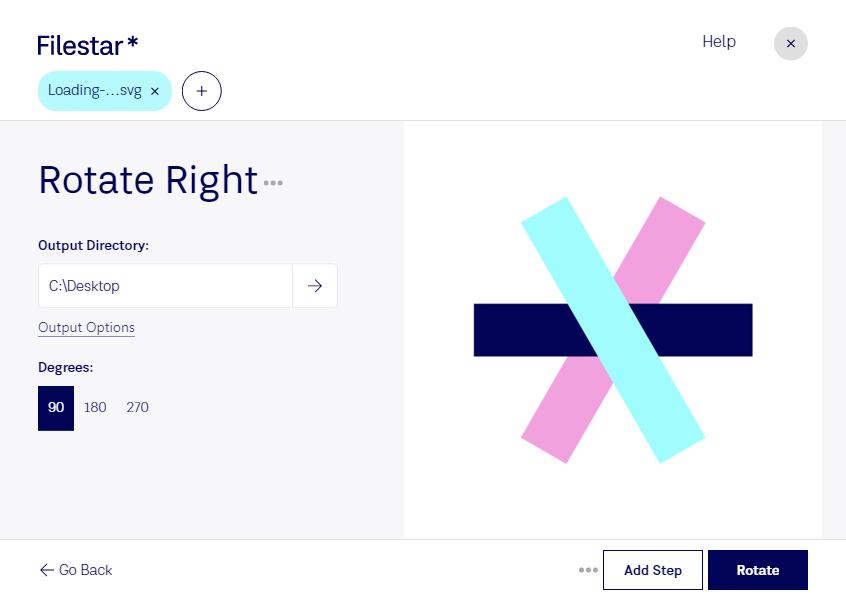
Wenn ein Symbol, eine Illustration oder ein Gestaltungselement falsch ausgerichtet ist, kannst du deine svg nach rechts drehen und passend für dein Layout vorbereiten. Filestar dreht dein Vektorbild um 90 Grad im Uhrzeigersinn. Die Scalable-Vector-Graphics-Datei bleibt dabei im svg-Format, sodass du sie anschließend weiterhin ohne Qualitätsverlust skalieren kannst.
Gerade im professionellen Einsatz ist die richtige Ausrichtung wichtig: Im Webdesign müssen Pfeile und Navigationselemente in die gewünschte Richtung zeigen. Grafikdesigner passen Illustrationen an unterschiedliche Layouts an, während technische Redakteure Symbole für Anleitungen und Dokumentationen vorbereiten. Durch das Drehen lässt sich vorhandenes Bildmaterial weiterverwenden, ohne es neu zeichnen zu müssen.
Mit Filestar bearbeitest du einzelne Dateien ebenso wie mehrere svg-Dateien in einem Durchgang. Die Stapelverarbeitung ist besonders praktisch, wenn du ganze Symbolsammlungen oder zahlreiche Grafiken einheitlich nach rechts drehen möchtest. Statt jede Datei separat in einem Grafikprogramm zu öffnen, wendest du denselben Bearbeitungsschritt auf die ausgewählten Dateien an. Das spart wiederkehrende Handgriffe und erleichtert konsistente Ergebnisse.
Filestar läuft auf Windows und macOS und verarbeitet deine Dateien lokal auf deinem Computer. Für die Drehung musst du deine Grafiken nicht auf einen Cloud-Dienst hochladen. So vermeidest du die zusätzliche Weitergabe an externe Server und behältst die Kontrolle über vertrauliche Entwürfe, unveröffentlichte Markenassets oder kundenspezifische Illustrationen. Das reduziert Risiken, die durch Upload und Speicherung bei Drittanbietern entstehen können.
Du möchtest svg-Dateien regelmäßig drehen oder die Stapelverarbeitung in deinen Arbeitsablauf einbinden? Kontaktiere uns, wenn du Fragen zu Filestar oder deinem Anwendungsfall hast.