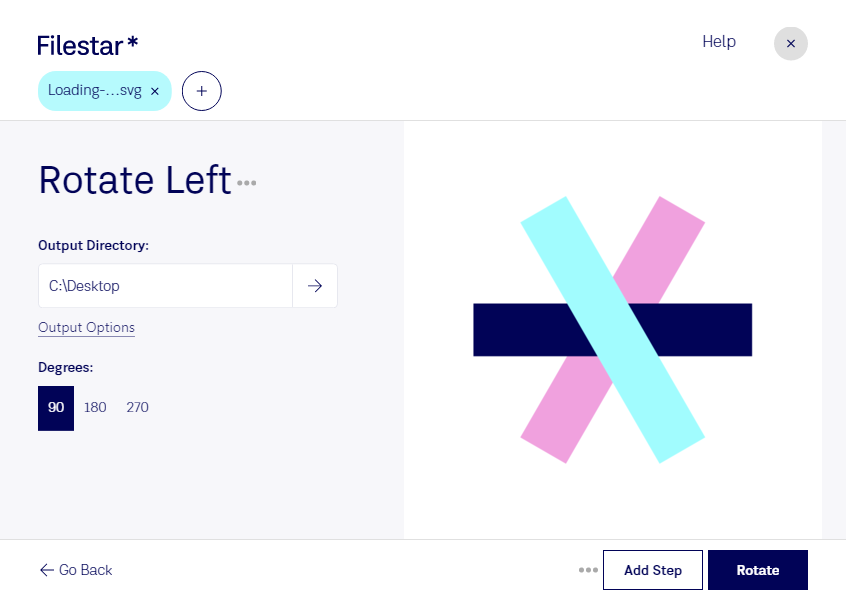
Wenn ein Icon, Logo oder grafisches Element in die falsche Richtung zeigt, kannst du deine svg-Datei mit Filestar nach links drehen. Die Drehung um 90 Grad gegen den Uhrzeigersinn bringt die Grafik in die gewünschte Ausrichtung, ohne dass du sie in einem umfangreichen Grafikprogramm manuell bearbeiten musst. Filestar läuft auf Windows und macOS.
Eine Scalable-Vector-Graphics-Datei speichert Bildinhalte als Vektoren statt als festes Pixelraster. Beim Drehen bleibt die Grafik im svg-Format und lässt sich weiterhin ohne die für Rasterbilder typische Verpixelung skalieren. Das ist besonders praktisch für Logos, Symbole und Illustrationen, die du in unterschiedlichen Größen einsetzen möchtest.
Im Webdesign kannst du beispielsweise Richtungspfeile für Navigationselemente passend ausrichten. Im Grafikdesign lassen sich Symbole für Layouts und Infografiken drehen. Auch bei technischen Dokumentationen hilft die Verarbeitung, wenn grafische Bauteile oder Orientierungssymbole in einer anderen Ausrichtung benötigt werden.
Für wiederkehrende Aufgaben musst du nicht jede Datei einzeln bearbeiten: Mit der Stapelverarbeitung von Filestar drehst du mehrere svg-Dateien in einem Durchgang nach links. So sparst du bei umfangreichen Icon-Sammlungen Zeit und wendest denselben Arbeitsschritt auf alle ausgewählten Dateien an.
Die Verarbeitung erfolgt lokal auf deinem Computer. Deine Dateien müssen dafür nicht auf einen externen Cloud-Server hochgeladen werden. Dadurch vermeidest du zusätzliche Übertragungs- und Speicherrisiken bei Drittanbietern und behältst die Kontrolle über vertrauliche Kundenlogos, unveröffentlichte Entwürfe oder interne Grafiken.
Du möchtest svg-Dateien regelmäßig nach links drehen oder die Stapelverarbeitung in deinen Arbeitsablauf einbinden? Kontaktiere uns, wenn du Fragen zu Filestar oder deinem konkreten Anwendungsfall hast.