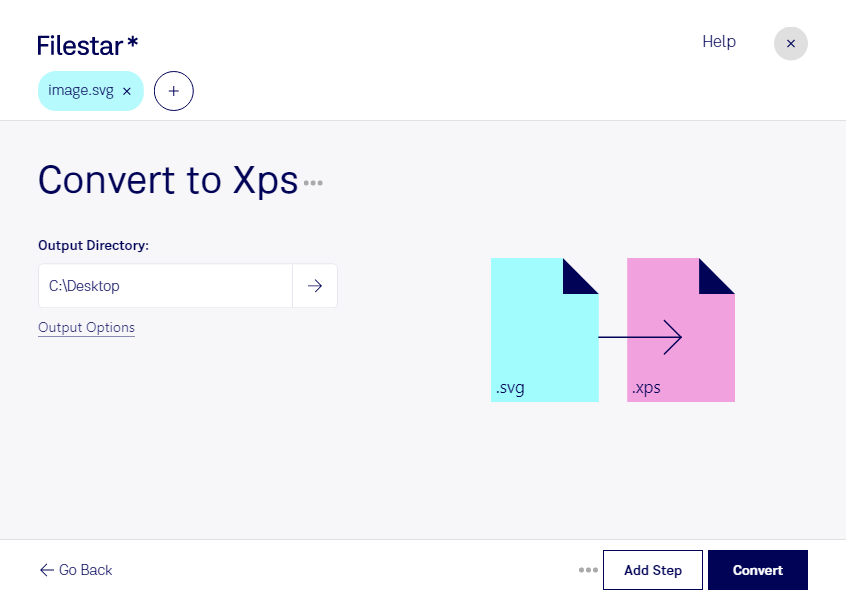
Wenn du SVG in XPS umwandeln möchtest, machst du aus einer skalierbaren Vektorgrafik ein Dokument mit festem Seitenlayout. Filestar unterstützt dich dabei direkt auf deinem Computer – unter Windows und macOS. Das ist praktisch, wenn du Logos, technische Zeichnungen oder andere Grafiken in einen Dokumentenworkflow übernehmen möchtest, der XPS voraussetzt.
Eine SVG-Datei (Scalable-Vector-Graphics-Datei) beschreibt ein Vektorbild und eignet sich für Grafiken, die in unterschiedlichen Größen dargestellt werden sollen. Eine XPS-Datei (XML-Paper-Specification-Datei) ist dagegen ein Dokumentformat, das Seiten einschließlich ihrer Anordnung und Gestaltung beschreibt. Die Umwandlung ist daher besonders dann sinnvoll, wenn nicht die weitere Bearbeitung der Grafik, sondern ihre Ausgabe in einem festgelegten Layout im Vordergrund steht.
Im Berufsalltag profitieren beispielsweise Grafikdesigner davon, freigegebene Entwürfe für XPS-basierte Ausgabeprozesse bereitzustellen. Ingenieure und technische Redakteure können SVG-Zeichnungen für dokumentenorientierte Prüf- oder Archivierungsabläufe aufbereiten. Auch Druckdienstleister können die Konvertierung nutzen, wenn ihr konkreter Workflow XPS-Dateien benötigt. Prüfe bei komplexen SVG-Dateien insbesondere Schriften, Transparenzen und Seitengröße im Ergebnis.
Mit der Stapelverarbeitung von Filestar musst du nicht jede Datei einzeln konvertieren. Du kannst mehrere SVG-Dateien gemeinsam verarbeiten und sparst dir wiederholte Arbeitsschritte – etwa bei umfangreichen Grafikbeständen oder regelmäßig anfallenden Dokumentationsaufgaben.
Die Konvertierung erfolgt lokal statt über einen Online-Konverter. Deine Dateien müssen dafür nicht auf fremde Server hochgeladen werden. Das reduziert die Weitergabe sensibler Inhalte an externe Dienste und hilft dir, die Kontrolle über Kundenlogos, unveröffentlichte Entwürfe oder interne technische Unterlagen zu behalten.
Du möchtest klären, ob Filestar zu deinem SVG-zu-XPS-Workflow passt? Kontaktiere uns und beschreibe deine Dateien und Anforderungen.