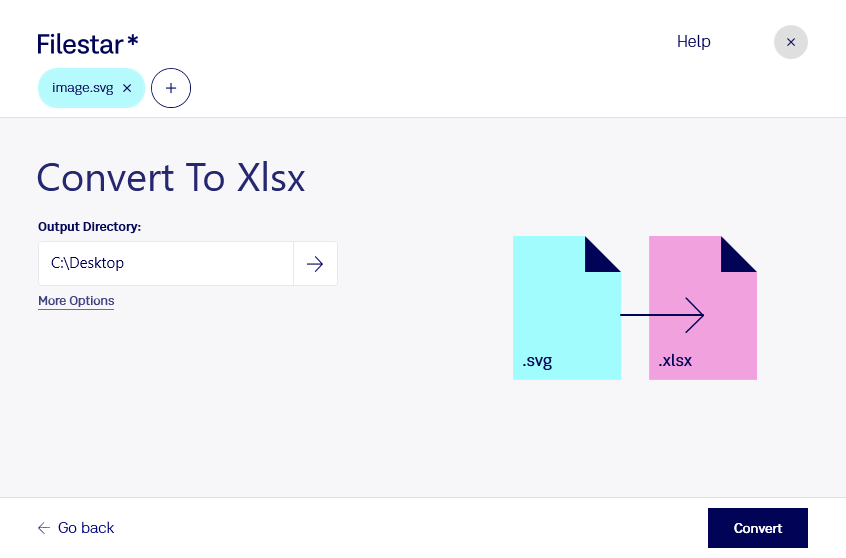
Du möchtest Inhalte aus einer Vektorgrafik in einer Tabellenkalkulation weiterverarbeiten? Wenn du svg in xlsx umwandeln möchtest, ist entscheidend, welche Informationen du übernehmen willst. Eine Scalable-Vector-Graphics-Datei beschreibt Formen, Pfade und Texte als Vektorbild. Eine Excel-Open-XML-Tabelle organisiert dagegen Werte und Formeln in Zeilen und Spalten. Der Wechsel zwischen diesen Formaten ist deshalb keine reine Änderung der Dateiendung.
Filestar läuft auf Windows und macOS und bündelt zahlreiche skills zur Dateikonvertierung und -verarbeitung in einer Desktop-Anwendung. Du kannst mehrere Dateien gemeinsam bearbeiten, statt jeden Vorgang einzeln zu wiederholen. Diese Stapelverarbeitung ist besonders hilfreich, wenn du regelmäßig umfangreiche Dateisammlungen vorbereitest oder wiederkehrende Arbeitsschritte vereinheitlichen möchtest.
Im Berufsalltag kann eine Überführung ausgewählter svg-Inhalte in Tabellen beispielsweise für technische Dokumentationen, die Auswertung beschrifteter Diagramme oder die Bestandsverwaltung von Grafikressourcen interessant sein. Technische Redakteure benötigen etwa Beschriftungen für Übersichten; Datenanalysten möchten dargestellte Werte weiter auswerten. Wichtig dabei: Eine gezeichnete Kurve enthält nicht zwangsläufig die ursprünglichen Messdaten. Auch Pfade und Gestaltungselemente werden nicht automatisch zu sinnvoll strukturierten Tabellenzellen. Prüfe daher vorab, ob der passende skill die benötigten Inhalte tatsächlich übernehmen kann.
Bei der lokalen Verarbeitung bleiben deine Dateien auf deinem Computer, statt zur Bearbeitung auf einen externen Cloud-Server übertragen zu werden. Das reduziert die Weitergabe vertraulicher Informationen und erleichtert die Kontrolle über sensible Kundenunterlagen oder interne Grafiken. Die Sicherheit hängt zusätzlich von den Schutzmaßnahmen auf deinem Rechner ab.
Du möchtest klären, welcher Workflow für deine svg-Dateien und die gewünschte xlsx-Ausgabe geeignet ist? Kontaktiere uns mit einer Beschreibung deiner Dateien und deines Ziels.