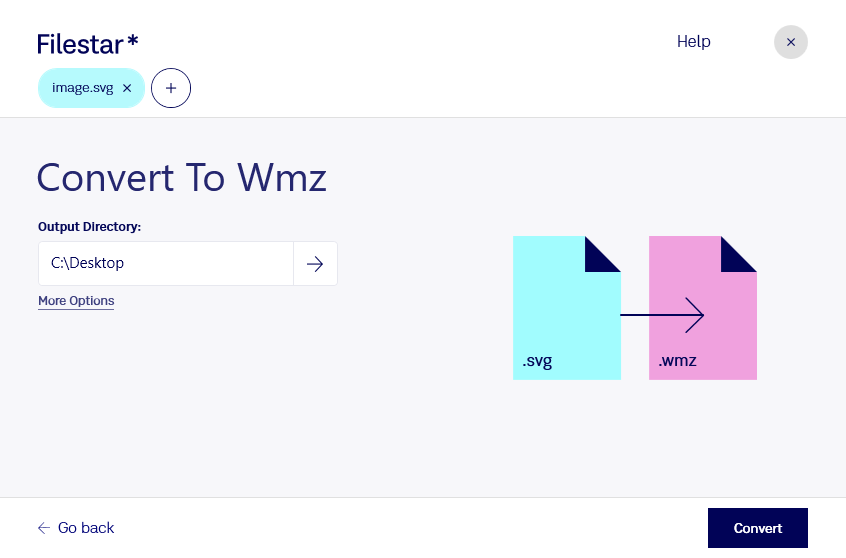
Wenn du svg in wmz umwandeln möchtest, kommt es auf den richtigen Einsatzzweck an: Eine SVG ist eine Scalable-Vector-Graphics-Datei und gehört zu den Vektorbildern. WMZ bezeichnet hier einen komprimierten Windows Media Player-Skin und gehört zur Kategorie „Sonstige“. Anders als bei einem klassischen Bildformatwechsel solltest du deshalb prüfen, welche Anforderungen deine Zielanwendung an die Datei stellt.
Für Mediengestalter, UI-Designer und Entwickler kann dieser Arbeitsablauf relevant sein, wenn sie Vektorgrafiken für individuell gestaltete Windows Media Player-Oberflächen vorbereiten. Beispiele sind Bedienelemente, Logos oder grafische Elemente für eine firmenspezifische Player-Oberfläche. Wichtig dabei: Ein funktionsfähiger Skin benötigt neben Grafiken auch passende Layout- und Konfigurationsdaten. Eine reine Dateikonvertierung ersetzt diese Bestandteile nicht.
Filestar läuft auf Windows und macOS und unterstützt die Verarbeitung mehrerer Dateien in einem Durchgang. Statt jedes Element einzeln zu bearbeiten, kannst du wiederkehrende Konvertierungs- und Verarbeitungsschritte gebündelt ausführen. Gerade bei umfangreichen Grafikbeständen erleichtert das einen einheitlichen, nachvollziehbaren Ablauf.
Die Verarbeitung erfolgt lokal auf deinem Computer, nicht über einen Online-Konverter. Dadurch musst du vertrauliche Entwürfe, Kundenlogos oder unveröffentlichte Gestaltungselemente nicht zur Konvertierung auf einen externen Cloud-Server hochladen. Das reduziert die Weitergabe sensibler Daten und hilft dir, die Kontrolle über deine Dateien zu behalten. Die Sicherheit hängt dabei weiterhin vom Schutz deines eigenen Rechners ab.
Du möchtest klären, ob die Umwandlung zu deinem Skin-Projekt passt und welche Verarbeitungsschritte du benötigst? Kontaktiere uns mit deinem Anwendungsfall und den Anforderungen deiner Zielanwendung.