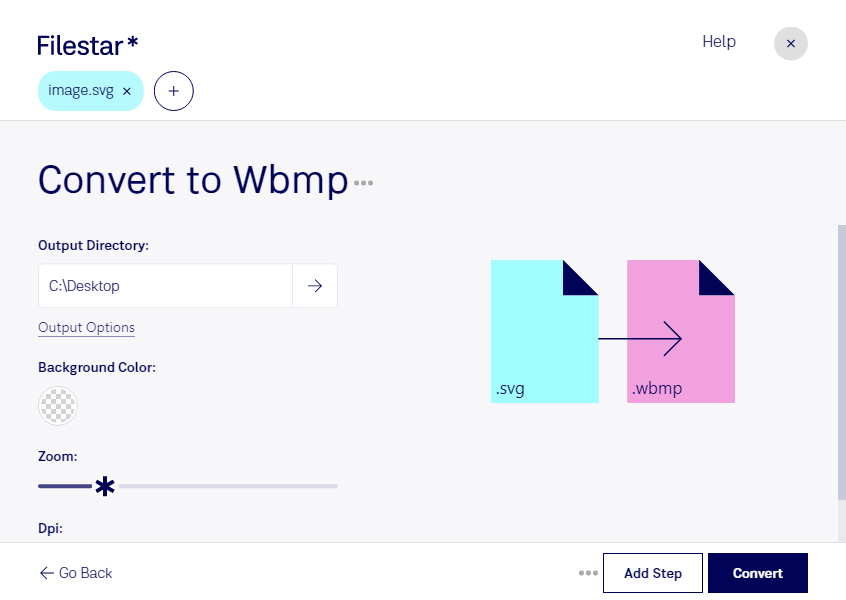
Wenn du svg in wbmp umwandeln möchtest, wechselst du von einer skalierbaren Vektorgrafik zu einem monochromen Rasterbild. Filestar unterstützt dich dabei direkt auf deinem Computer – unter Windows und macOS. Auch mehrere Dateien kannst du in einem Durchgang konvertieren, statt jede Grafik einzeln zu bearbeiten.
Eine svg-Datei, kurz für Scalable Vector Graphics, beschreibt Formen und Linien als Vektoren. Ein wbmp-Bild, das Wireless Bitmap-Format, speichert dagegen ein festes Pixelraster mit ausschließlich schwarzen und weißen Bildpunkten. Bei der Umwandlung gehen Farben und die unbegrenzte Skalierbarkeit verloren. Deshalb solltest du die benötigten Bildabmessungen berücksichtigen und prüfen, ob feine Linien, Schrift und Details im Ergebnis ausreichend erkennbar bleiben. Klare Konturen und starke Kontraste eignen sich besonders gut.
Nützlich ist diese Konvertierung beispielsweise für Entwickler, die ältere WAP-Anwendungen pflegen oder Grafiken für Systeme mit wbmp-Unterstützung vorbereiten. Auch beim Aufbereiten einfacher Symbole für kompatible monochrome Displays kann sie helfen. Gestaltest du die Ausgangsgrafiken als svg, lassen sich daraus passende Rasterbilder für die jeweilige Zielanwendung erzeugen.
Mit der Stapelverarbeitung von Filestar kannst du ganze Sammlungen von Icons oder technischen Symbolen gemeinsam umwandeln. Das reduziert wiederkehrende Arbeitsschritte und erleichtert die Verarbeitung größerer Dateimengen.
Die Konvertierung erfolgt lokal, nicht über einen Online-Konverter. Deine Grafiken müssen dafür nicht auf den Server eines Konvertierungsdienstes hochgeladen werden. Gerade bei unveröffentlichten Entwürfen oder vertraulichen Kundenunterlagen vermeidest du damit eine zusätzliche Datenübertragung an Dritte und behältst mehr Kontrolle über deine Dateien.
Du möchtest klären, ob Filestar zu deinem Dateibestand und deiner Zielanwendung passt? Kontaktiere uns mit deinen Anforderungen.