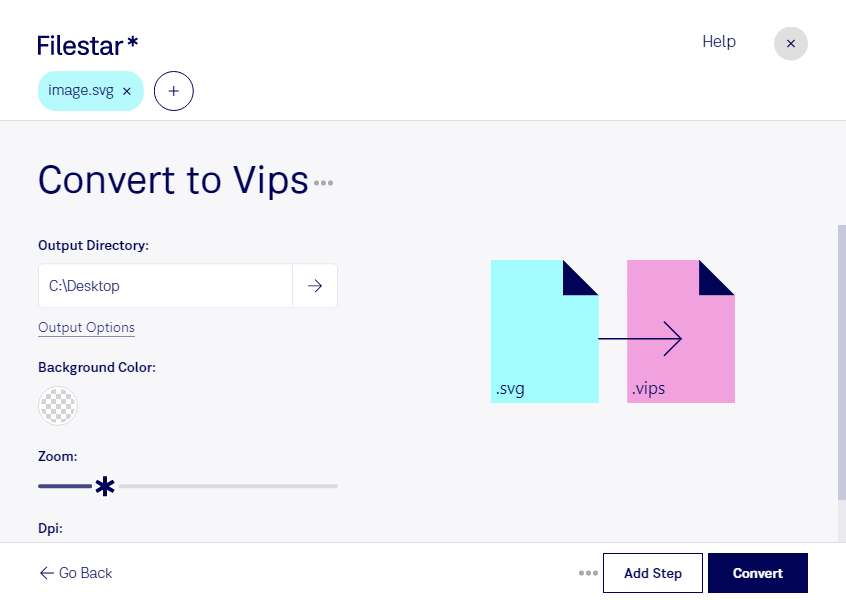
Du möchtest eine svg-Datei in einem rasterbasierten Bildworkflow weiterverarbeiten? Mit Filestar kannst du svg in vips umwandeln – direkt auf deinem Computer unter Windows oder macOS. Auch mehrere Dateien lassen sich in einem Stapel konvertieren, damit du nicht jedes Motiv einzeln bearbeiten musst.
Eine Scalable-Vector-Graphics-Datei enthält vektorbasierte Formen und Pfade, die sich ohne Qualitätsverlust skalieren lassen. Ein VIPS-Bild speichert dagegen Rasterdaten, also ein Bild aus einzelnen Pixeln. Bei der Umwandlung wird die Vektorgrafik gerastert. Anders als beim Ausgangsformat hängt die Detailgenauigkeit danach von der gewählten Bildgröße ab. Überlege deshalb vorab, welche Abmessungen deine weitere Verarbeitung benötigt.
Der Formatwechsel ist beispielsweise für Entwickler hilfreich, die Logos, Icons oder technische Illustrationen in eine Bildverarbeitung mit libvips einbinden möchten. Auch in der Medienproduktion kann die Konvertierung sinnvoll sein, wenn ein nachgelagerter Prozess Rasterbilder im vips-Format erwartet. Entscheidend ist, dass deine Zielsoftware dieses Format unterstützt. Für spätere Änderungen an Formen oder Pfaden solltest du die ursprüngliche svg-Datei aufbewahren.
Wenn du ganze Symbolbibliotheken oder umfangreiche Grafikbestände verarbeitest, spart die Stapelkonvertierung wiederkehrende Arbeitsschritte. Statt jede Datei separat umzuwandeln, bearbeitest du mehrere ausgewählte Dateien gemeinsam – praktisch für regelmäßig benötigte Exporte.
Filestar ist kein Online-Konverter: Die Umwandlung erfolgt lokal auf deinem Computer. Vertrauliche Kundenlogos, unveröffentlichte Entwürfe oder interne Schaubilder müssen dafür nicht zur Verarbeitung an einen Cloud-Dienst übertragen werden. Das reduziert Risiken durch zusätzliche Übertragungswege und externe Speicherung. Der Schutz deines Computers und die passenden Zugriffsrechte bleiben dabei wichtig.
Du möchtest klären, ob die Umwandlung zu deinem Workflow passt? Melde dich bei uns und beschreibe, welche Dateien du verarbeiten möchtest.