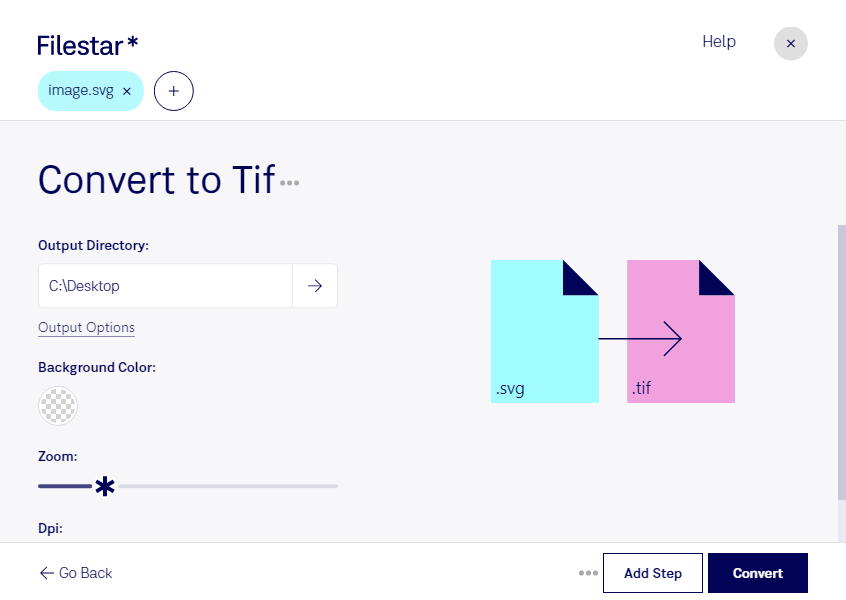
Wenn du svg in tif umwandeln möchtest, machst du aus einer skalierbaren Vektorgrafik ein Rasterbild mit festen Pixelmaßen. Mit Filestar verarbeitest du deine Dateien direkt auf deinem Computer – unter Windows und macOS. Das ist praktisch, wenn du Logos, Illustrationen oder technische Grafiken für Anwendungen vorbereitest, die tif benötigen.
Eine svg ist eine Scalable-Vector-Graphics-Datei: Formen und Linien werden als Vektoren beschrieben und lassen sich ohne Qualitätsverlust skalieren. Eine tif ist ein Tagged Image und speichert Bildinhalte als Rasterbild. Bei der Umwandlung wird die Vektorgrafik gerastert. Deshalb sind die vorgesehenen Pixelmaße entscheidend: Für einen großformatigen Druck brauchst du mehr Bildpunkte als für eine kleine Vorschau. Nachträgliches Vergrößern kann zu sichtbaren Unschärfen führen.
Im Grafikdesign hilft die Konvertierung beispielsweise dabei, ein svg-Logo als tif für die weitere Bearbeitung in Photoshop bereitzustellen. In der Druckvorstufe kann sie sinnvoll sein, wenn ein Produktionsablauf Rasterdaten statt Vektordateien verlangt. Auch technische Redaktionen können Schaubilder und Illustrationen so für Publikationssysteme aufbereiten. Prüfe dabei die Vorgaben zu Bildgröße, Auflösung und Farbraum, damit das Ergebnis zum jeweiligen Einsatz passt.
Mit der Stapelverarbeitung von Filestar musst du nicht jede Datei einzeln umwandeln. Du kannst mehrere svg-Dateien gemeinsam verarbeiten – etwa einen Satz Produktillustrationen oder eine Sammlung von Kundenlogos. Das reduziert wiederkehrende Arbeit und erleichtert die Vorbereitung umfangreicher Dateibestände.
Die lokale Verarbeitung ist besonders bei vertraulichen Entwürfen und unveröffentlichten Kundenprojekten ein Vorteil: Für die Umwandlung müssen deine Dateien nicht auf einen fremden Server hochgeladen werden. Dadurch entfällt ein zusätzlicher Übertragungs- und Speicherort außerhalb deiner eigenen Arbeitsumgebung. Die Sicherheit deines Computers und deine internen Datenschutzvorgaben bleiben dabei weiterhin wichtig.
Du möchtest Filestar für deinen Gestaltungs- oder Produktionsablauf einsetzen? Kontaktiere uns, wenn du Fragen zur Umwandlung oder zur Verarbeitung größerer Dateimengen hast.