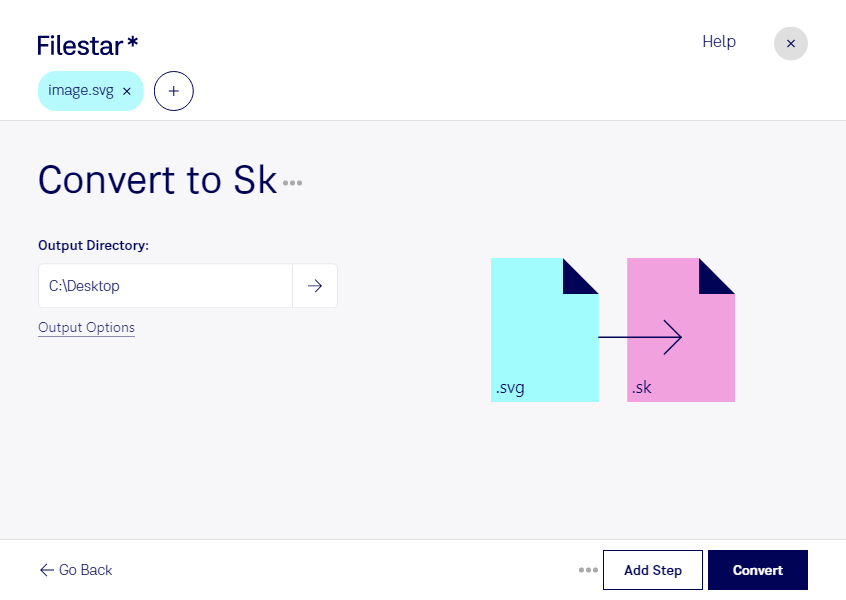
Du möchtest vorhandene Vektorgrafiken in Sketch oder Skencil weiterbearbeiten? Mit Filestar kannst du svg in sk umwandeln und deine Dateien für diesen Arbeitsablauf vorbereiten. Aus einer Scalable-Vector-Graphics-Datei wird dabei eine Vektorbilddatei im Sketch/Skencil-Format. Anders als bei der Umwandlung in ein Rasterbild bleibt das Zielformat vektorbasiert – eine wichtige Grundlage für skalierbare Grafiken.
Das ist beispielsweise im Grafikdesign hilfreich, wenn du Logos oder Symbole aus svg-Dateien in Skencil bearbeiten möchtest. Auch für Illustratoren und technische Zeichner kann die Konvertierung sinnvoll sein: Vorhandene Vektorelemente lassen sich für Illustrationen, schematische Darstellungen oder neue Layouts aufbereiten. Das sk-Format bezeichnet hier das Sketch/Skencil-Format, nicht das Dateiformat der gleichnamigen Design-App Sketch.
Filestar läuft auf Windows und macOS und unterstützt die Stapelverarbeitung. Statt jede Datei einzeln umzuwandeln, kannst du mehrere svg-Dateien gemeinsam verarbeiten. Das spart wiederkehrende Arbeit, etwa bei umfangreichen Symbolsammlungen oder mehreren Entwürfen für ein Kundenprojekt. Du wählst deine Dateien aus und führst die passende Konvertierung aus.
Die Verarbeitung erfolgt lokal auf deinem Computer. Für diese Umwandlung musst du vertrauliche Kundenlogos, unveröffentlichte Illustrationen oder interne Zeichnungen nicht an einen Cloud-Konverter übertragen. Dadurch vermeidest du zusätzliche Risiken durch die Übertragung und Speicherung bei einem externen Dienst. Wie sicher deine Dateien vor Ort sind, hängt weiterhin von der Absicherung deines Computers und deinen Zugriffsrechten ab.
Bei komplexen svg-Dateien empfiehlt sich zunächst eine Probe mit einer repräsentativen Grafik. Prüfe das Ergebnis in deiner Zielanwendung, insbesondere bei Schriften, Effekten und eingebundenen Bildern, da die Formate solche Inhalte unterschiedlich unterstützen können.
Du möchtest wissen, ob Filestar zu deinen Vektordateien und deinem Arbeitsablauf passt? Melde dich bei uns und beschreibe, was du umwandeln möchtest.