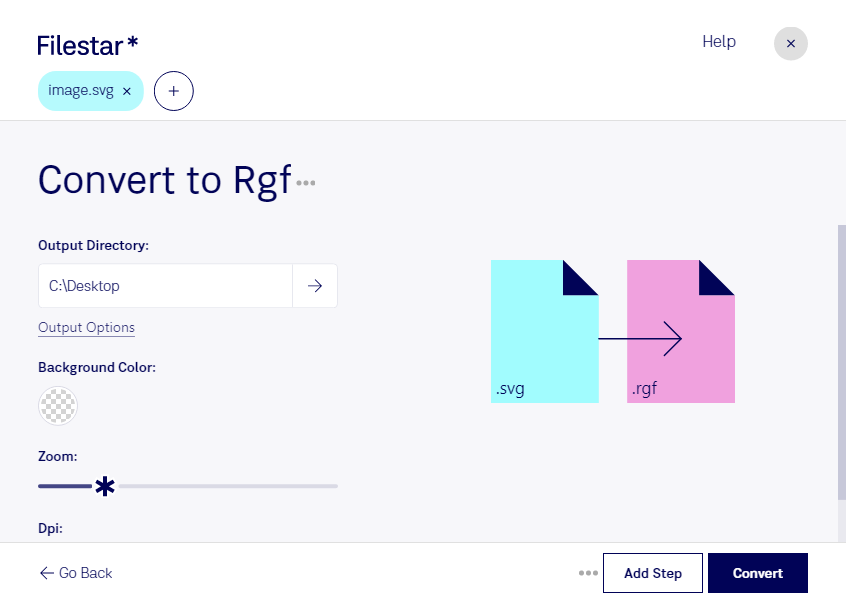
Wenn du svg in rgf umwandeln möchtest, machst du aus skalierbaren Vektorgrafiken Rasterbilder für LEGO Mindstorms EV3. Filestar unterstützt dich dabei direkt auf deinem Computer – unter Windows und macOS. So bereitest du Symbole, Logos oder einfache Illustrationen für die Anzeige auf dem EV3-Display vor.
Eine svg ist eine Scalable-Vector-Graphics-Datei: Ihre Formen und Linien lassen sich ohne Qualitätsverlust skalieren. Eine rgf ist dagegen eine LEGO-Mindstorms-EV3-Robotergrafikdatei und speichert Bildinhalte als Rasterbild. Bei der Umwandlung werden die Vektoren in ein festes Pixelraster übertragen. Für gut erkennbare Ergebnisse eignen sich klare Konturen, starke Kontraste und reduzierte Details besonders gut. Filigrane Linien und kleine Schrift solltest du vorab vereinfachen, damit sie auf dem monochromen Display lesbar bleiben.
Die Konvertierung ist beispielsweise für Lehrkräfte in Robotik-Kursen, Entwickler von EV3-Lernmodellen oder Gestalter interaktiver Ausstellungsobjekte hilfreich. Eigene Statussymbole, Richtungspfeile oder Figuren können Abläufe verständlicher machen und einem Projekt einen individuellen Look geben.
Mit der Stapelverarbeitung von Filestar kannst du mehrere svg-Dateien in einem Arbeitsgang konvertieren, statt jedes Motiv einzeln zu bearbeiten. Das spart wiederkehrende Arbeit, etwa wenn du eine ganze Symbolsammlung für Unterrichtsmaterialien oder verschiedene Roboterzustände vorbereitest.
Die Verarbeitung erfolgt lokal auf deinem Rechner. Deine Grafiken müssen dafür nicht an einen Cloud-Konverter übertragen werden. Dadurch vermeidest du zusätzliche Risiken durch die Übertragung und Speicherung auf fremden Servern und behältst die Kontrolle über vertrauliche Entwürfe oder noch unveröffentlichte Projektdateien.
Du möchtest eine größere Grafiksammlung umwandeln oder klären, ob deine Motive für das EV3-Display geeignet sind? Kontaktiere uns mit deinen Anforderungen – wir helfen dir, den passenden Workflow mit Filestar zu finden.