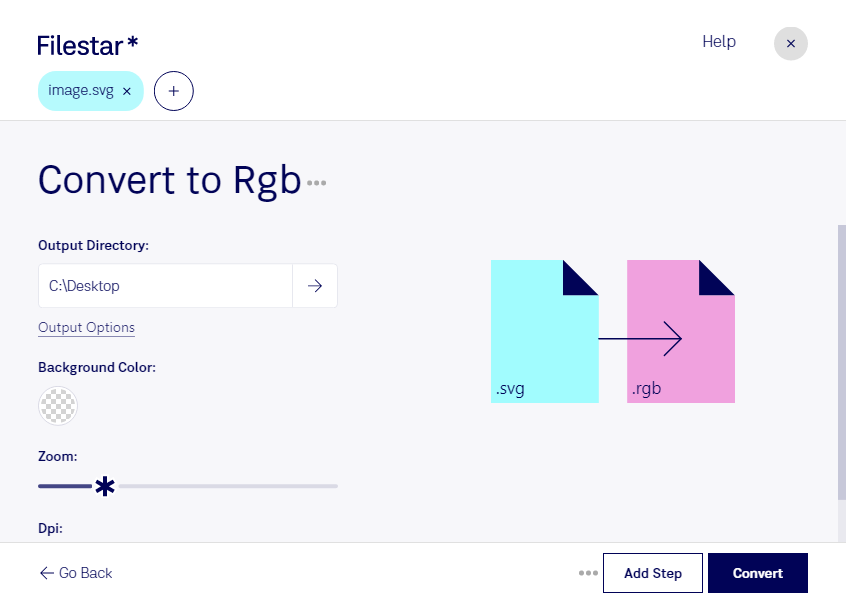
Wenn deine Bildsoftware Rasterbilder statt Vektorgrafiken benötigt, kannst du mit Filestar svg in rgb umwandeln. Dabei wird die Scalable-Vector-Graphics-Datei in eine RGB-Bitmap überführt: Aus vektorbasierten Formen und Pfaden entsteht ein Bild mit einem festen Pixelraster. Filestar läuft auf Windows und macOS und verarbeitet deine Dateien lokal auf deinem Computer.
Die Umwandlung ist beispielsweise für Grafikdesigner, Mediengestalter und Fachleute in der technischen Visualisierung hilfreich. Logos, Symbole oder schematische Zeichnungen liegen häufig als svg vor. Benötigt eine nachgelagerte Anwendung ausdrücklich das rgb-Dateiformat, kannst du diese Grafiken für den weiteren Workflow aufbereiten. Wichtig: Das rgb-Dateiformat ist nicht mit dem RGB-Farbmodell gleichzusetzen, das auch viele andere Bildformate verwenden.
Mit der Stapelverarbeitung von Filestar musst du nicht jede Grafik einzeln konvertieren. Du kannst mehrere svg-Dateien gemeinsam verarbeiten – etwa eine Sammlung von Produktsymbolen oder Grafiken für ein Kundenprojekt. Das spart wiederkehrende Arbeit und erleichtert die Aufbereitung größerer Dateibestände.
Beachte beim Wechsel vom Vektorbild zum Rasterbild die benötigte Ausgabegröße. Eine svg lässt sich ohne Qualitätsverlust skalieren; eine RGB-Bitmap ist dagegen an ihre Pixelmaße gebunden. Für scharfe Ergebnisse sollte die Auflösung zum späteren Einsatz passen. Bewahre die ursprüngliche svg auf, wenn du die Grafik weiterhin bearbeiten oder in anderen Größen verwenden möchtest.
Die lokale Verarbeitung ist besonders bei vertraulichen Kundenlogos, unveröffentlichten Entwürfen oder internen technischen Zeichnungen sinnvoll. Deine Dateien müssen für die Konvertierung nicht auf einen Cloud-Server hochgeladen werden. Dadurch vermeidest du zusätzliche Übertragungs- und Speicherrisiken bei externen Diensten und behältst die Kontrolle über deine Arbeitsdateien.
Du möchtest klären, ob Filestar zu deinem svg-zu-rgb-Workflow passt? Melde dich bei uns und beschreibe deinen Anwendungsfall.