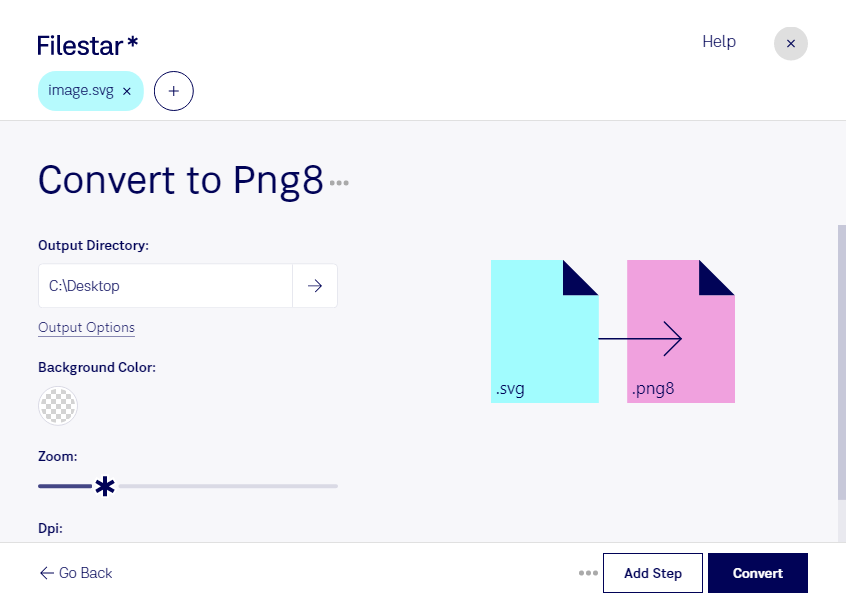
Wenn du svg in png8 umwandeln möchtest, machst du aus einer skalierbaren Vektorgrafik ein Rasterbild mit einer begrenzten Farbpalette. Mit Filestar verarbeitest du deine Dateien direkt auf deinem Computer – unter Windows und macOS. Das ist besonders praktisch, wenn du Logos, Symbole oder Illustrationen für Anwendungen vorbereitest, die Rasterbilder benötigen.
Eine svg ist eine Scalable-Vector-Graphics-Datei. Ihre Formen und Konturen bleiben beim Skalieren scharf. Beim Umwandeln in png8, eine Variante des Formats Portable Network Graphic, entsteht dagegen ein Bild mit festen Pixelmaßen und maximal 256 Farben. Für einfache Grafiken mit wenigen Farben kann das kompakte Dateien ergeben. Bei Fotos, feinen Farbverläufen oder aufwendigen Illustrationen kann die reduzierte Palette jedoch sichtbare Abstufungen verursachen. Achte deshalb auf die passende Ausgabegröße und prüfe das Ergebnis für deinen Einsatzzweck.
Im Webdesign eignet sich die Umwandlung beispielsweise für einfache Icons und Bedienelemente. Grafikdesigner können Kundenlogos als Rasterbilder für Präsentationen oder ältere Softwaresysteme bereitstellen. Auch in der App-Entwicklung ist png8 interessant, wenn kleine Bildressourcen mit überschaubarer Farbpalette gebraucht werden.
Mit der Stapelverarbeitung von Filestar musst du nicht jede Datei einzeln konvertieren. Du kannst mehrere svg-Dateien gemeinsam in png8 umwandeln und wiederkehrende Arbeitsschritte bündeln. Gerade bei umfangreichen Symbolsammlungen oder mehreren Logo-Varianten spart das manuelle Arbeit.
Filestar ist kein Online-Konverter: Die Umwandlung erfolgt lokal. Deine Dateien müssen dafür nicht zur Verarbeitung an einen Cloud-Dienst übertragen werden. Das reduziert die Weitergabe vertraulicher Inhalte an Dritte und erleichtert dir die Kontrolle über unveröffentlichte Entwürfe, Kundenmaterial und interne Grafiken.
Du möchtest wissen, ob png8 zu deinen Grafiken passt oder wie du größere Dateimengen mit Filestar verarbeitest? Melde dich bei uns – wir unterstützen dich bei der Auswahl des passenden Workflows.