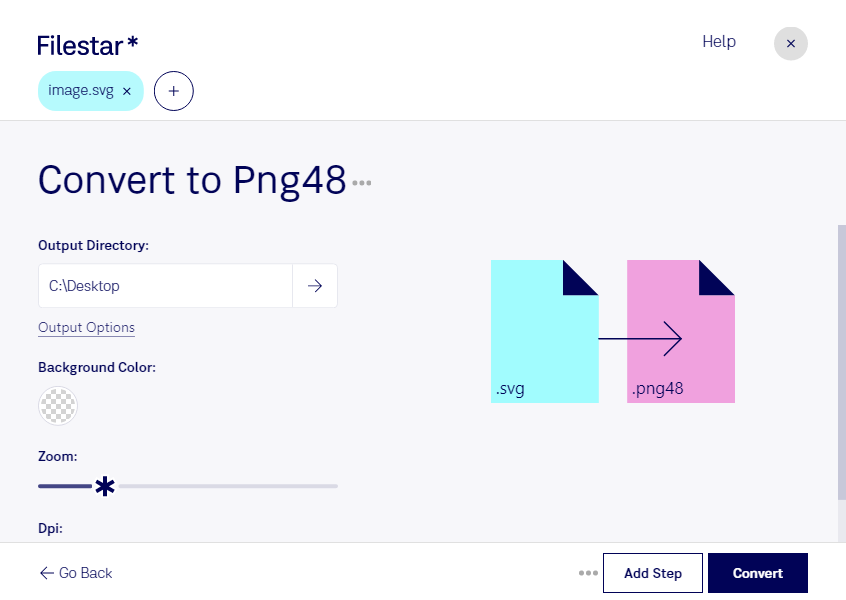
Wenn du Logos, Illustrationen oder technische Zeichnungen für eine rasterbasierte Weiterverarbeitung benötigst, kannst du mit Filestar svg in png48 umwandeln. Die Software läuft auf Windows und macOS und verarbeitet deine Dateien lokal auf deinem Computer – ohne Upload zu einem Online-Konverter.
Eine svg ist eine Scalable-Vector-Graphics-Datei: Als Vektorbild beschreibt sie Formen und Linien, die sich ohne Qualitätsverlust skalieren lassen. Beim Umwandeln in png48, ein Rasterbild im Format Portable Network Graphic, werden daraus feste Bildpunkte. Deshalb solltest du die benötigten Pixelmaße vorab festlegen, damit dein Ergebnis für den vorgesehenen Einsatz ausreichend scharf ist.
png48 speichert RGB-Farben mit 16 Bit je Farbkanal, insgesamt also 48 Bit pro Pixel. Diese Farbtiefe bietet Spielraum für die anschließende Bildbearbeitung, etwa bei Farbkorrekturen und feinen Verläufen. Sie erzeugt allerdings keine zusätzlichen Details, die in der Ausgangsdatei nicht vorhanden sind. Prüfe außerdem, ob deine Zielsoftware 16-Bit-PNG unterstützt. Für einen Alphakanal ist png48 nicht vorgesehen.
Im Grafikdesign ist die Umwandlung hilfreich, wenn du Vektorillustrationen in eine Bildbearbeitung übernimmst. In der Produktvisualisierung können technische svg-Zeichnungen als Rastervorlagen dienen. Auch bei der Vorbereitung von Druckdaten kann png48 sinnvoll sein, sofern der weitere Workflow dieses Format unterstützt.
Mit der Stapelverarbeitung von Filestar wandelst du mehrere Dateien gemeinsam um, statt jede Grafik einzeln zu bearbeiten. Das spart bei umfangreichen Motivsammlungen Zeit und erleichtert wiederkehrende Aufgaben.
Die lokale Verarbeitung ist besonders bei vertraulichen Kundenlogos, unveröffentlichten Entwürfen oder internen Zeichnungen vorteilhaft: Deine Dateien müssen für die Umwandlung nicht an einen Cloud-Dienst übertragen werden. So behältst du mehr Kontrolle über sensible Inhalte und vermeidest zusätzliche Risiken durch externe Speicherung.
Du möchtest wissen, ob Filestar zu deinem Grafikworkflow passt? Melde dich bei uns und beschreibe, welche Dateien du verarbeiten möchtest.