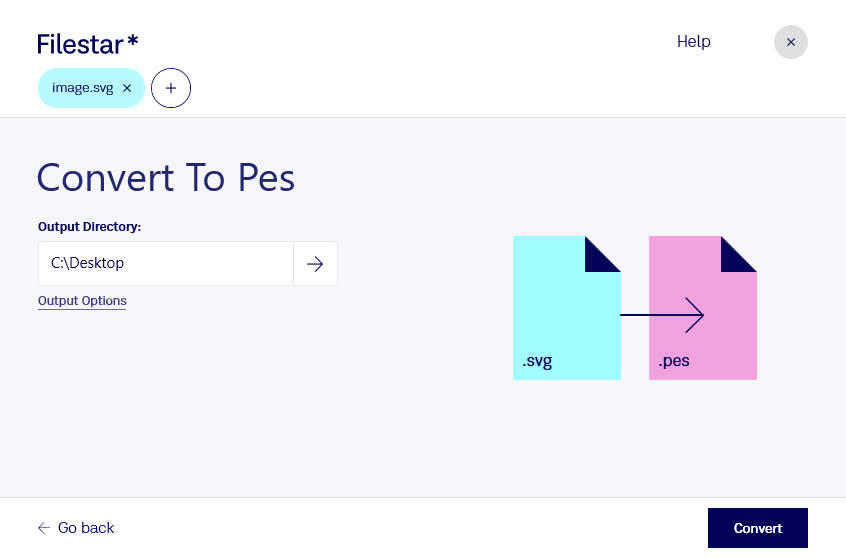
Du möchtest ein Vektorlogo oder ein grafisches Motiv für die Maschinenstickerei vorbereiten? Mit Filestar kannst du svg in pes umwandeln und deine Vorlagen lokal auf Windows oder macOS verarbeiten. So wird aus einer Scalable-Vector-Graphics-Datei im Vektorbildformat eine Datei im Brother-Stickformat für kompatible Stickmaschinen.
Der Unterschied zwischen beiden Formaten ist entscheidend: svg beschreibt Formen, Linien und Flächen, während pes Stickdaten enthält. Eine Stickdatei braucht also mehr als eine neue Dateiendung. Prüfe das Ergebnis vor dem Einsatz auf deiner Maschine, insbesondere Motivgröße, Stichführung und die Eignung für deinen Stoff. Ein Probestick hilft dir, die Qualität zu beurteilen, bevor du größere Aufträge startest.
Die Umwandlung ist beispielsweise für Textilveredelungsbetriebe interessant, die Firmenlogos auf Arbeitskleidung sticken. Auch Werbemittelagenturen, Stickereien und selbstständige Designer können damit Vektormotive für bestickte Taschen, Vereinskleidung oder personalisierte Accessoires vorbereiten.
Wenn du mehrere Vorlagen bearbeiten möchtest, unterstützt Filestar die Stapelverarbeitung. Statt jede Datei einzeln umzuwandeln, verarbeitest du mehrere Motive in einem Arbeitsgang. Das spart wiederkehrende Arbeit, etwa bei Logo-Varianten oder umfangreichen Motivsammlungen.
Filestar ist eine Desktop-Anwendung, kein Online-Konverter. Bei der lokalen Verarbeitung müssen deine Dateien nicht zur Umwandlung auf einen Cloud-Server hochgeladen werden. Dadurch reduzierst du die Weitergabe vertraulicher Kundendaten und behältst die Kontrolle über unveröffentlichte Designs, Markenlogos und Auftragsvorlagen auf deinem Computer.
Du möchtest klären, ob Filestar zu deinen Vorlagen und deinem Stickerei-Workflow passt? Kontaktiere uns mit deinen Anforderungen und Fragen zur Verarbeitung deiner Dateien.