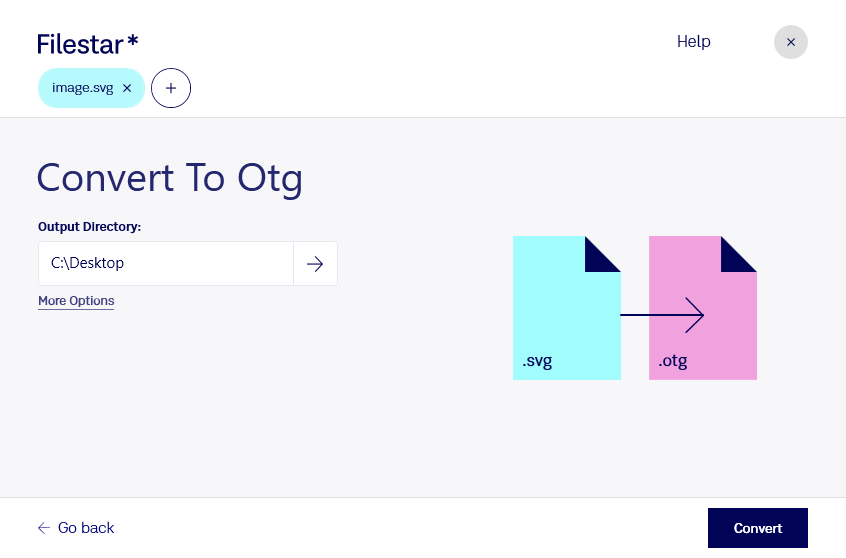
Wenn du eine Vektorgrafik als Grundlage für wiederkehrende Dokumente nutzen möchtest, kannst du mit Filestar svg in otg umwandeln. Aus einer Scalable-Vector-Graphics-Datei wird dabei eine OpenDocument-Grafikvorlage. Während svg vor allem für skalierbare Illustrationen, Symbole und Logos eingesetzt wird, dient otg als Vorlage für neue Grafikdokumente, beispielsweise in LibreOffice Draw.
Das ist besonders praktisch, wenn du im Grafikdesign, in der technischen Dokumentation oder im Bildungsbereich arbeitest. Als Designer kannst du grafische Grundelemente für wiederkehrende Layouts vorbereiten. In der technischen Dokumentation lassen sich Diagramme als Ausgangspunkt für weitere Zeichnungen verwenden. Lehrkräfte können Schaubilder in Vorlagen überführen, die sie für unterschiedliche Unterrichtsmaterialien anpassen.
Filestar läuft auf Windows und macOS und unterstützt die Stapelverarbeitung. Statt jede Datei einzeln umzuwandeln, kannst du mehrere svg-Dateien gemeinsam verarbeiten. Das spart wiederkehrende Handgriffe und erleichtert die Arbeit mit umfangreichen Grafikbeständen. Prüfe vor der Verarbeitung größerer Mengen anhand einer Beispieldatei, ob die Darstellung in deiner Zielanwendung deinen Anforderungen entspricht.
Die Umwandlung erfolgt lokal auf deinem Computer. Deine Grafiken müssen dafür nicht zur Verarbeitung auf einen Cloud-Server hochgeladen werden. So vermeidest du zusätzliche Übertragungs- und Speicherorte außerhalb deiner eigenen Umgebung – ein Vorteil bei vertraulichen Kundenlogos, internen Entwürfen oder technischen Zeichnungen. Wie sicher deine Dateien insgesamt sind, hängt weiterhin vom Schutz deines Rechners und deinen Zugriffsrechten ab.
Du möchtest Filestar für deine Vorlagen oder größere Dateimengen einsetzen? Kontaktiere uns und beschreibe deinen Anwendungsfall – wir helfen dir bei der Auswahl des passenden Workflows.