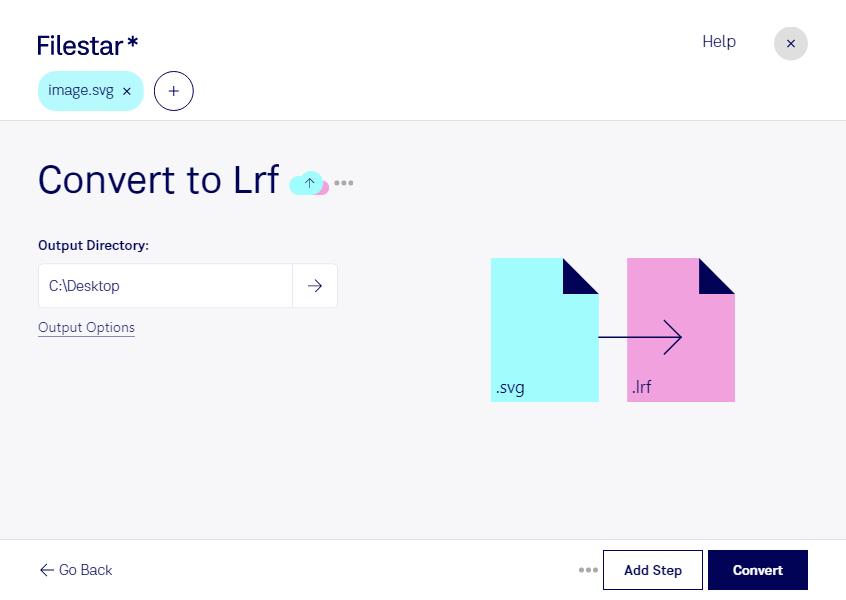
Du möchtest eine Vektorgrafik für ein E-Book im lrf-Format aufbereiten? Mit Filestar kannst du svg in lrf umwandeln und die Verarbeitung direkt auf deinem Computer durchführen. Die Desktop-Software läuft auf Windows und macOS und unterstützt auch die Stapelverarbeitung mehrerer Dateien.
Eine svg-Datei ist eine Scalable-Vector-Graphics-Datei: Sie beschreibt Formen, Linien und Texte als Vektorbild und eignet sich beispielsweise für Illustrationen, Diagramme oder Logos. Eine lrf-Datei ist dagegen ein BroadBand-E-Book, das vor allem mit älteren Sony-E-Readern verbunden ist. Bei der Umwandlung wechselst du deshalb nicht nur das Dateiformat, sondern bereitest grafische Inhalte für die Darstellung in einem E-Book auf. Die freie Skalierbarkeit und Bearbeitbarkeit der ursprünglichen Vektorgrafik solltest du im Zielformat nicht voraussetzen.
Das kann beispielsweise für Verlage interessant sein, die illustrierte Inhalte für ältere Lesegeräte bereitstellen. Auch technische Redaktionen können Schaubilder für begleitende E-Book-Unterlagen aufbereiten. Im Bildungsbereich lassen sich grafische Lernmaterialien für vorhandene Gerätebestände nutzbar machen. Prüfe vorab, ob dein Zielgerät lrf unterstützt, und kontrolliere nach der Konvertierung die Lesbarkeit von Beschriftungen sowie die Darstellung feiner Linien.
Wenn du mehrere Grafiken verarbeiten möchtest, spart die Stapelverarbeitung wiederholte Einzelschritte. Du wählst die betreffenden Dateien aus und wendest dieselbe Konvertierung auf den gesamten Stapel an. Gerade bei umfangreichen Illustrationssammlungen erleichtert das einen einheitlichen Arbeitsablauf.
Filestar ist kein Online-Konverter. Die lokale Verarbeitung vermeidet den Upload deiner Dateien zu einem Cloud-Konvertierungsdienst und reduziert damit die Weitergabe vertraulicher Inhalte an externe Anbieter. Das ist besonders relevant bei unveröffentlichten Illustrationen, internen Diagrammen oder Kundenmaterialien. Die Sicherheit hängt dabei auch vom Schutz deines Computers ab.
Du möchtest klären, ob die Umwandlung für deine Dateien und Zielgeräte passt? Kontaktiere uns mit deinem Anwendungsfall.