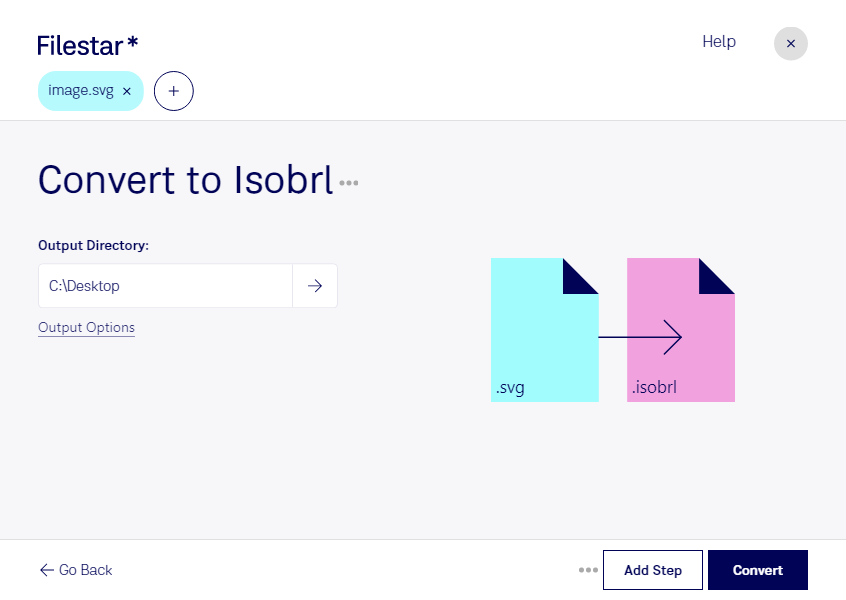
Wenn du svg in isobrl umwandeln möchtest, unterstützt dich Filestar direkt auf deinem Computer. Die Software läuft auf Windows und macOS und eignet sich sowohl für einzelne Grafiken als auch für die Stapelverarbeitung mehrerer Dateien.
Eine svg-Datei ist eine Scalable-Vector-Graphics-Datei: Sie beschreibt Formen, Linien und andere Bildelemente als Vektoren und lässt sich ohne Qualitätsverlust skalieren. Das Zielformat isobrl steht für ISO/TR 11548-1 BRaiLle und gehört zur Kategorie „Sonstige“. Bei dieser Umwandlung entsteht eine Braille-basierte Darstellung der Bildinformation – keine weiterhin frei skalierbare Vektorgrafik.
Das kann beispielsweise für Fachkräfte in der barrierefreien Medienproduktion, Bildungseinrichtungen oder Entwickler spezialisierter Ausgabesysteme interessant sein. Einfache Symbole, klare Konturen und reduzierte Diagramme bieten dabei meist bessere Ausgangsbedingungen als komplexe Illustrationen. Ob die Ausgabe für deinen konkreten Anwendungsfall geeignet ist, hängt auch vom verwendeten Zielsystem ab. Eine konvertierte Grafik ersetzt zudem keine fachlich geprüfte Bildbeschreibung oder automatisch eine verständliche taktile Darstellung.
Mit der Stapelverarbeitung musst du nicht jede svg-Datei einzeln umwandeln. Du kannst mehrere Vorlagen gemeinsam verarbeiten – etwa eine Sammlung von Piktogrammen oder wiederkehrende Grafiken aus Unterrichtsmaterialien. Das reduziert manuelle Arbeitsschritte und erleichtert einen einheitlichen Ablauf.
Filestar ist kein Online-Konverter: Die Verarbeitung erfolgt lokal auf deinem Computer. Dadurch müssen vertrauliche Entwürfe, interne Schaubilder oder geschützte Materialien nicht zur Konvertierung an einen Cloud-Dienst übertragen werden. Du reduzierst zusätzliche Übertragungs- und Speicherorte und behältst mehr Kontrolle über deine Dateien. Für den Schutz vor unbefugtem Zugriff bleiben die Sicherheit deines Computers und passende Zugriffsrechte wichtig.
Du möchtest prüfen, ob die Umwandlung für deine Grafiken und dein Ausgabesystem passt? Kontaktiere uns mit deinem Anwendungsfall – wir helfen dir bei der Auswahl des passenden Workflows.