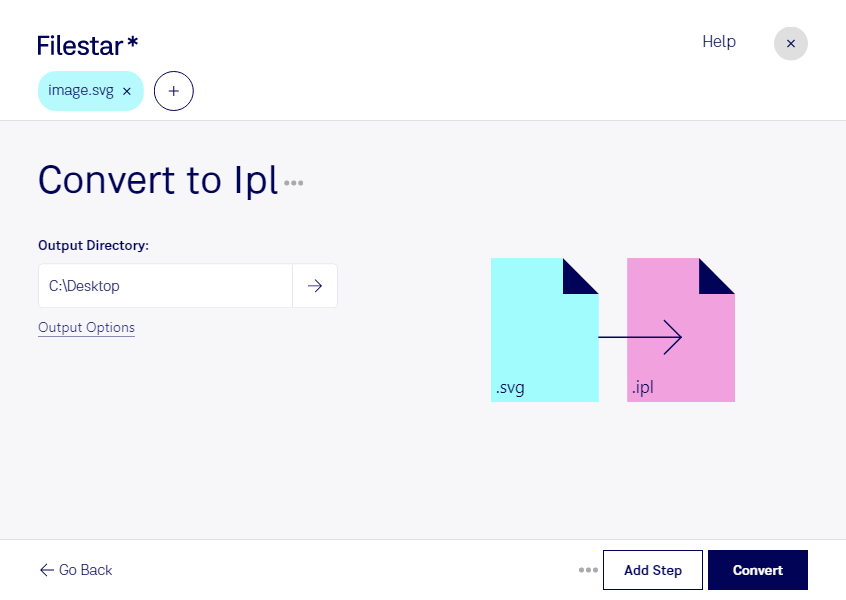
Du möchtest eine Scalable-Vector-Graphics-Datei für einen Workflow mit IPL-Bildsequenzen vorbereiten? Mit Filestar kannst du svg in ipl umwandeln und die Verarbeitung direkt auf deinem Computer erledigen. Die Desktop-Software läuft auf Windows und macOS und eignet sich sowohl für einzelne Dateien als auch für die Stapelverarbeitung.
svg speichert Vektorbilder: Formen, Linien und Kurven lassen sich ohne die typischen Qualitätsverluste einer vergrößerten Rastergrafik skalieren. ipl ist eine IPL-Bildsequenz, die dem 3D-Bereich zugeordnet wird. Beim Wechsel zwischen diesen Formaten kommt es deshalb auf die Anforderungen deiner Zielanwendung an. Aus einer zweidimensionalen Vektorgrafik entsteht durch die Konvertierung nicht automatisch ein räumliches 3D-Modell.
Die Umwandlung kann beispielsweise für Motion-Designer, 3D-Artists oder Mitarbeitende in der technischen Visualisierung relevant sein, wenn ihre Produktionssoftware IPL-Bildsequenzen benötigt. So lassen sich etwa grafische Elemente aus Designprojekten für nachgelagerte Verarbeitungsschritte vorbereiten. Prüfe vorab mit einer Beispieldatei, ob das Ergebnis in deiner Zielsoftware wie vorgesehen dargestellt und verarbeitet wird.
Wenn du viele Grafiken bearbeiten musst, spart dir die Stapelverarbeitung wiederkehrende Einzelschritte. Statt jede Datei separat zu konvertieren, verarbeitest du mehrere Dateien gemeinsam – praktisch für umfangreiche Asset-Sammlungen und regelmäßig wiederkehrende Aufgaben.
Filestar ist kein Online-Konverter. Die lokale Verarbeitung vermeidet, dass du deine Ausgangsdateien zur Umwandlung bei einem Cloud-Dienst hochladen musst. Das reduziert die Weitergabe vertraulicher Inhalte an externe Systeme und erleichtert dir die Kontrolle über Kundenmaterial, unveröffentlichte Entwürfe und interne Projektdateien. Die Sicherheit deines Computers und deiner Speicherorte bleibt dabei wichtig.
Du möchtest klären, ob die Umwandlung für deine Dateien und deinen Workflow passt? Kontaktiere uns und beschreibe deine Zielanwendung sowie die gewünschte Verarbeitung.