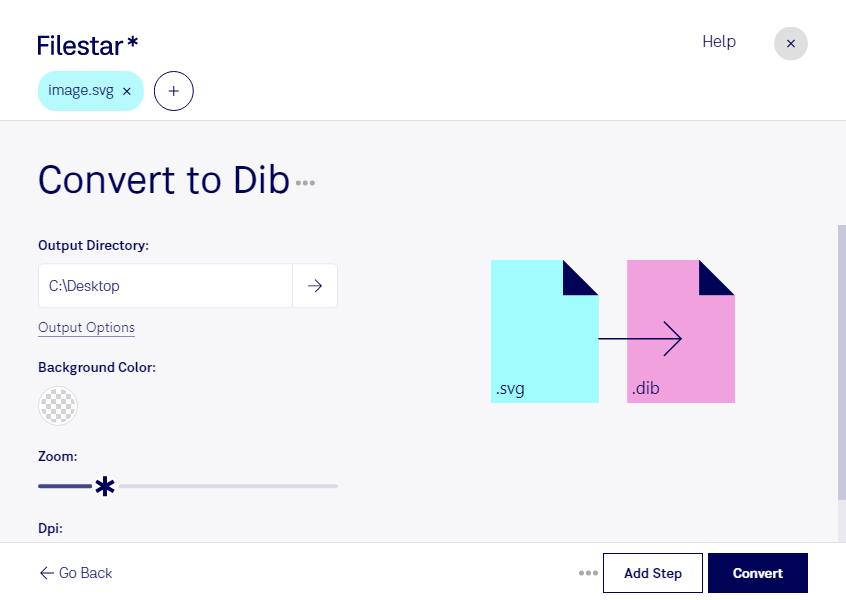
Wenn du Vektorgrafiken für eine Anwendung benötigst, die Bitmap-Daten verarbeitet, kannst du mit Filestar svg in dib umwandeln. Die Software läuft auf Windows und macOS und verarbeitet deine Dateien lokal auf deinem Computer. Auch mehrere Grafiken lassen sich in einem Durchgang konvertieren.
Eine svg-Datei ist eine Scalable-Vector-Graphics-Datei: Als Vektorbild beschreibt sie Formen und Linien, die sich ohne Qualitätsverlust skalieren lassen. Eine dib-Datei ist dagegen eine Geräteunabhängige Bitmap-Datei und speichert das Bild als Raster aus einzelnen Pixeln. Die Umwandlung ist sinnvoll, wenn dein Zielsystem Vektorgrafiken nicht unterstützt oder ausdrücklich dib-Dateien benötigt.
Das kann beispielsweise in der Softwareentwicklung nützlich sein, wenn du Symbole oder Bedienoberflächen für ältere Windows-Anwendungen vorbereitest. Auch im Grafikdesign und in technischen Dokumentationsprojekten kann die Konvertierung helfen, vorhandene svg-Illustrationen in bitmapbasierte Arbeitsabläufe einzubinden. Prüfe vorab, ob die Zielanwendung tatsächlich dib erwartet.
Bei der Umwandlung wird die Vektorgrafik gerastert. Anders als das Original lässt sich das Ergebnis deshalb nicht mehr beliebig verlustfrei vergrößern. Achte darauf, dass die Pixelmaße für den vorgesehenen Einsatz ausreichen, und bewahre die svg-Datei für spätere Anpassungen auf.
Mit der Stapelverarbeitung von Filestar musst du umfangreiche Symbolsammlungen oder Illustrationsserien nicht einzeln konvertieren. Das spart wiederkehrende Arbeit und erleichtert die Verarbeitung vieler Dateien.
Die lokale Verarbeitung ist besonders bei unveröffentlichten Designs, Kundenlogos oder internen technischen Grafiken ein Vorteil: Für die Konvertierung musst du deine Bilddateien nicht auf einen Cloud-Server hochladen. Dadurch reduzierst du die Weitergabe sensibler Inhalte an externe Systeme und behältst die Kontrolle über ihre Speicherung.
Du möchtest klären, ob Filestar zu deinem Dateiformat und Arbeitsablauf passt? Melde dich bei uns und beschreibe deinen Anwendungsfall.