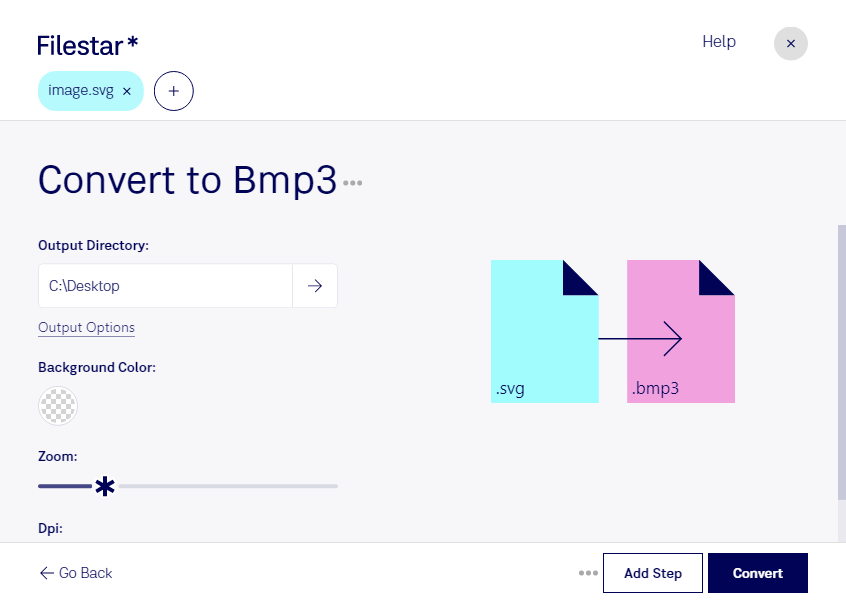
Mit Filestar kannst du svg in bmp3 umwandeln, wenn du Vektorgrafiken als Bitmap-Bild benötigst. Die Software läuft auf Windows und macOS und verarbeitet deine Dateien lokal auf deinem Computer. So bereitest du Logos, Symbole oder technische Grafiken für Anwendungen vor, die bmp3 unterstützen, aber keine svg-Dateien verarbeiten können.
Eine Scalable-Vector-Graphics-Datei speichert Formen und Linien als Vektoren. Dadurch lässt sie sich ohne Qualitätsverlust vergrößern. Bei der Umwandlung in bmp3 entsteht dagegen ein Rasterbild mit einer festen Anzahl an Bildpunkten. Wähle die benötigten Ausgabeabmessungen deshalb passend zum Einsatzzweck: Ein nachträgliches Vergrößern kann Kanten unscharf erscheinen lassen.
Im Grafikdesign ist die Konvertierung beispielsweise hilfreich, um ein Logo für eine ältere Layoutsoftware bereitzustellen. In der technischen Dokumentation lassen sich Vektorzeichnungen für Systeme aufbereiten, die Bitmap-Bilder verlangen. Auch bei der Entwicklung von Benutzeroberflächen für ältere Industrieanwendungen kann bmp3 das benötigte Zielformat sein. Prüfe dafür vorab die Formatvorgaben der jeweiligen Anwendung.
Wenn du viele Grafiken bearbeiten musst, erleichtert dir Filestar die Stapelverarbeitung. Statt jede Datei einzeln umzuwandeln, kannst du mehrere svg-Dateien gemeinsam verarbeiten. Das spart wiederkehrende Arbeit, etwa bei umfangreichen Symbolsammlungen oder regelmäßig gelieferten Grafikpaketen.
Die lokale Verarbeitung ist besonders bei vertraulichen Kundenlogos, unveröffentlichten Entwürfen oder internen Zeichnungen sinnvoll. Für die Konvertierung müssen diese Dateien nicht an einen Cloud-Dienst übertragen werden. Dadurch reduzierst du die Weitergabe sensibler Inhalte an Dritte und behältst die Kontrolle über ihre Speicherung auf deinem Rechner.
Du möchtest klären, ob Filestar zu deinem Arbeitsablauf und deinen bmp3-Anforderungen passt? Melde dich bei uns und beschreibe deinen Anwendungsfall.