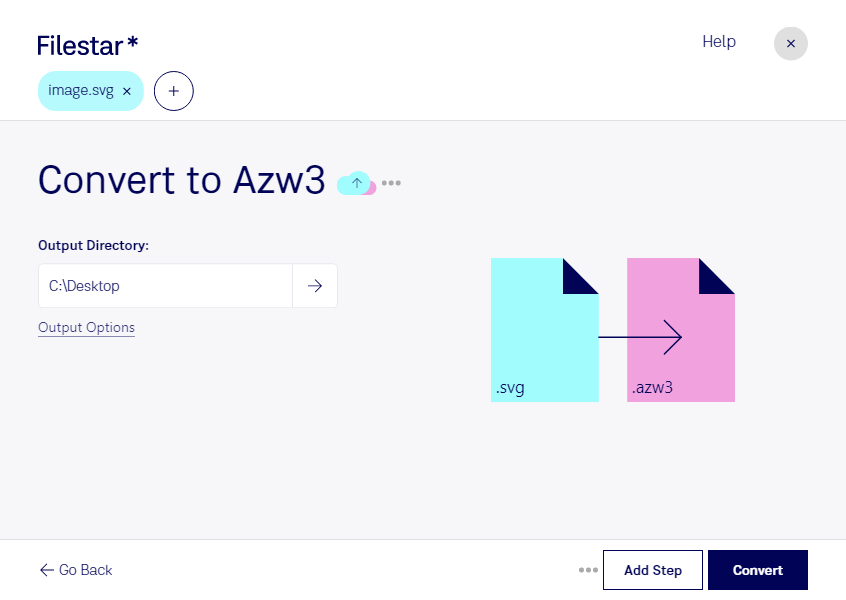
Du möchtest eine Illustration, ein Diagramm oder eine Infografik für ein E-Book aufbereiten? Mit Filestar kannst du svg in azw3 umwandeln und deine Grafiken in einen Kindle-orientierten Workflow einbinden. Die Anwendung läuft auf Windows und macOS und verarbeitet deine Dateien lokal auf deinem Computer.
Eine svg-Datei ist eine Scalable-Vector-Graphics-Datei. Als Vektorbild beschreibt sie Formen und Linien, statt sie in einem festen Pixelraster zu speichern. azw3 ist dagegen eine Amazon-KF8-E-Book-Datei: ein E-Book-Format, das Inhalte und Layoutinformationen für kompatible Kindle-Geräte und Leseanwendungen zusammenführt. Beim Wechsel zwischen diesen Dateitypen solltest du deshalb besonders auf die Darstellung deiner Grafik im fertigen E-Book achten.
Für Verlage, technische Redaktionen und selbstpublizierende Autoren kann diese Umwandlung hilfreich sein, wenn Schaubilder, Lernmaterialien oder Illustrationen für digitale Publikationen vorbereitet werden. Auch Designer, die grafische Inhalte für Handbücher oder Schulungsunterlagen liefern, können damit einen weiteren Ausgabeschritt in ihren Arbeitsablauf integrieren. Prüfe das Ergebnis in deiner vorgesehenen Leseanwendung, insbesondere bei feinen Beschriftungen, komplexen Grafiken und unterschiedlichen Bildschirmgrößen.
Wenn du mehrere Dateien bearbeiten möchtest, unterstützt Filestar die Stapelverarbeitung. Statt jede Grafik einzeln umzuwandeln, verarbeitest du mehrere Dateien in einem Durchgang. Das reduziert wiederkehrende Handgriffe und erleichtert die Vorbereitung umfangreicher Grafikbestände.
Die lokale Verarbeitung ist besonders bei unveröffentlichten Illustrationen, internen Diagrammen oder vertraulichen Kundenunterlagen sinnvoll. Für die Umwandlung müssen diese Dateien nicht auf einen fremden Server hochgeladen werden. So verringerst du die Weitergabe sensibler Inhalte an externe Dienste und behältst die Kontrolle über ihre Speicherung und Zugriffsrechte auf deinem Rechner.
Du möchtest klären, ob Filestar zu deinen E-Book-Dateien und deinem Arbeitsablauf passt? Kontaktiere uns mit deinen Anforderungen.