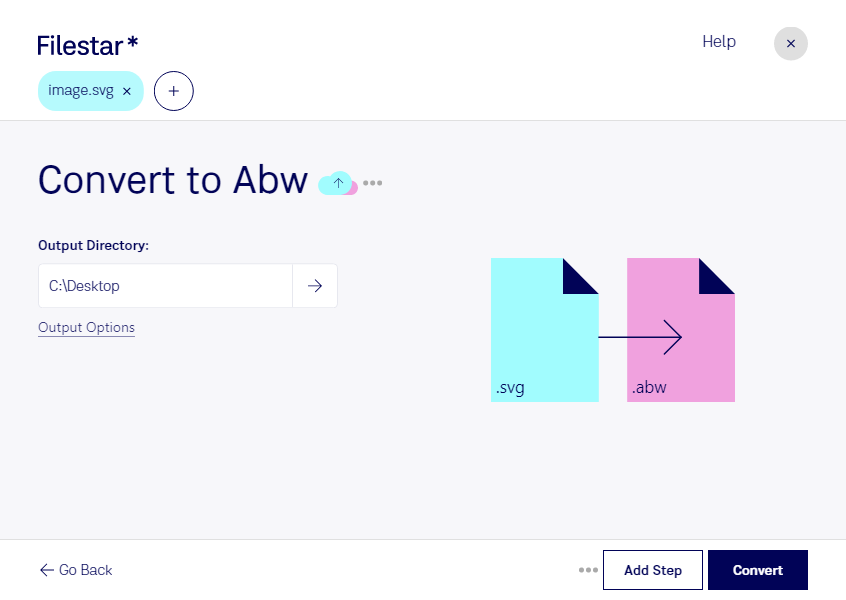
Wenn du svg in abw umwandeln möchtest, wechselst du von einer Scalable-Vector-Graphics-Datei zu einem AbiWord-Dokument. Damit führst du grafische Inhalte einem dokumentorientierten Arbeitsablauf zu – etwa, wenn du Illustrationen für Berichte, Anleitungen oder Projektunterlagen aufbereiten möchtest. Filestar unterstützt dich dabei direkt auf deinem Computer und läuft sowohl unter Windows als auch unter macOS.
svg ist ein Vektorbildformat, das häufig für Logos, Symbole und technische Zeichnungen verwendet wird. abw ist dagegen das Dokumentformat von AbiWord und für die Arbeit mit Texten und Dokumentlayouts ausgelegt. Die Umwandlung ist deshalb keine bloße Änderung der Dateiendung. Prüfe das Ergebnis insbesondere hinsichtlich Darstellung, Seitenaufteilung und Bearbeitbarkeit: Ein Vektorbild wird durch den Formatwechsel nicht automatisch zu frei bearbeitbaren Textelementen.
Im Berufsalltag kann dieser Schritt beispielsweise für technische Redakteure hilfreich sein, die Schaubilder für Wartungsunterlagen vorbereiten. Auch Lehrkräfte können Illustrationen für Unterrichtsmaterialien aufbereiten, während Projektteams grafische Entwürfe für die weitere Dokumentbearbeitung bereitstellen. Entscheidend ist, ob AbiWord das Zielformat in deinem Arbeitsablauf ist.
Mit der Stapelverarbeitung von Filestar kannst du mehrere Dateien in einem Durchgang umwandeln, statt jede einzeln zu bearbeiten. Das spart wiederkehrende Handgriffe und erleichtert die Verarbeitung umfangreicher Dateisammlungen. Bei unterschiedlichen Ausgangsgrafiken lohnt sich zunächst ein Test mit wenigen repräsentativen Dateien.
Die lokale Verarbeitung bietet dir außerdem mehr Kontrolle über vertrauliche Inhalte. Anders als bei einer Cloud-Konvertierung musst du deine Dateien für diesen Vorgang nicht auf fremde Server hochladen. Das reduziert Risiken durch externe Speicherung und zusätzliche Zugriffswege – besonders bei unveröffentlichten Designs oder internen Zeichnungen. Die Sicherheit deines Computers und passende Zugriffsrechte bleiben dabei wichtig.
Du möchtest wissen, ob Filestar zu deinen Dateien und deinem AbiWord-Arbeitsablauf passt? Melde dich bei uns und beschreibe deinen Anwendungsfall.