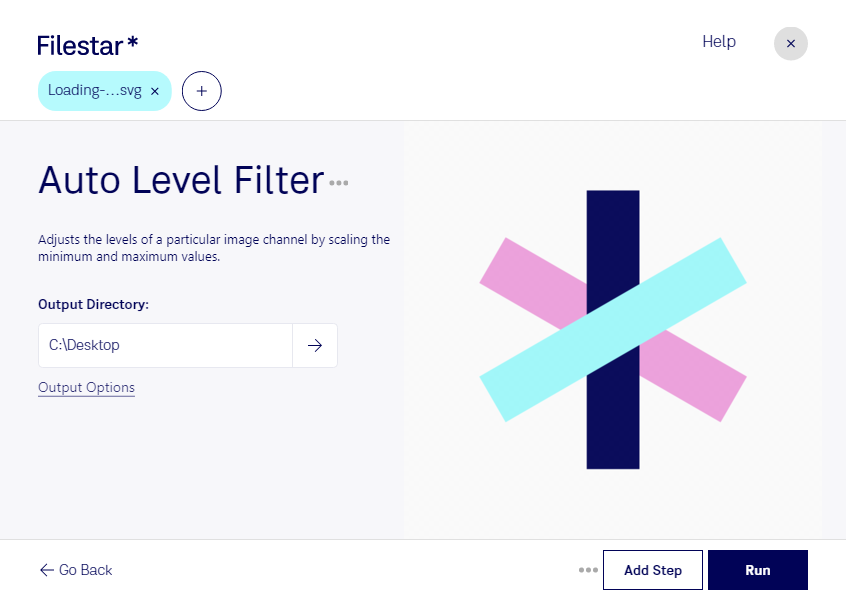
Mit dem SVG-Auto-Tonwertkorrektur-Filter in Filestar kannst du die Helligkeits- und Kontrastwirkung deiner Grafiken automatisch anpassen. Das ist hilfreich, wenn Motive zu dunkel, blass oder unausgewogen erscheinen und du sie für die weitere Gestaltung vorbereiten möchtest.
Eine svg ist eine Scalable-Vector-Graphics-Datei und gehört zu den Vektorbildern. Sie beschreibt Formen, Linien und Farben, kann aber auch eingebettete Rasterbilder enthalten. Anders als bei einem Foto hängt der Nutzen einer Tonwertkorrektur deshalb vom Aufbau der Datei ab. Prüfe das Ergebnis besonders bei Logos, Markenfarben und technischen Illustrationen: Hier ist eine unveränderte Farbwiedergabe häufig wichtiger als ein stärkerer Kontrast.
Filestar läuft auf Windows und macOS und unterstützt die Verarbeitung mehrerer Dateien in einem Durchgang. Statt jede Grafik einzeln zu bearbeiten, kannst du zusammengehörige SVG-Dateien gemeinsam verarbeiten. Das reduziert wiederkehrende Arbeit, etwa bei umfangreichen Illustrationssammlungen oder Grafikexporten.
Für Grafikdesigner kann die automatische Tonwertkorrektur bei der Aufbereitung von Illustrationen nützlich sein. Webdesigner können damit grafische Inhalte für Websites vorbereiten, während Marketingteams Bildmaterial für digitale Kampagnen bearbeiten. Bei farbverbindlichen Projekten empfiehlt sich zunächst ein Test mit einer repräsentativen Datei, bevor du den Filter auf den gesamten Bestand anwendest.
Die Verarbeitung erfolgt lokal auf deinem Computer. Deine Dateien müssen dafür nicht zur Bearbeitung in eine Cloud hochgeladen werden. So vermeidest du zusätzliche Übertragungs- und Speicherorte bei externen Diensten und behältst sensible Kundenentwürfe oder unveröffentlichte Grafiken unter deiner Kontrolle.
Du möchtest wissen, ob der Filter zu deinen SVG-Dateien und deinem Arbeitsablauf passt? Kontaktiere uns und beschreibe deinen Anwendungsfall.