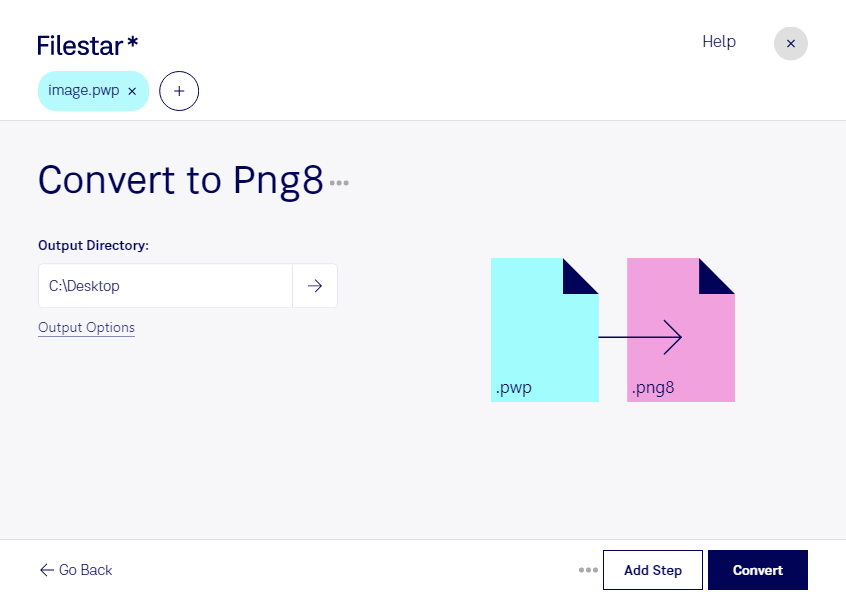
Wenn du ältere PhotoWorks-Bilder weiterverwenden möchtest, kann ihr spezielles Dateiformat zum Hindernis werden. Mit Filestar wandelst du pwp-Dateien in png8 um und machst sie für Anwendungen zugänglich, die PNG unterstützen. Die Software läuft auf Windows und macOS und verarbeitet deine Dateien lokal auf deinem Computer.
Sowohl pwp als auch png8 sind Rasterbildformate. Während pwp für PhotoWorks-Bilder verwendet wird, ist png8 eine Variante des Formats Portable Network Graphic mit einer Palette von maximal 256 Farben. Das eignet sich besonders für einfache Grafiken, reduzierte Vorschaubilder und Motive mit wenigen Farbabstufungen. Bei Fotos mit feinen Farbverläufen kann die begrenzte Palette allerdings sichtbare Unterschiede verursachen. Prüfe deshalb zunächst an einer Beispieldatei, ob das Ergebnis deinen Qualitätsanforderungen entspricht.
Im Berufsalltag ist die Umwandlung beispielsweise für Grafikdesigner hilfreich, die ältere Kundenbilder für digitale Entwürfe aufbereiten. Webdesigner können daraus kompakte Vorschaugrafiken erstellen. Auch bei der Sichtung historischer Bildbestände in Agenturen oder Archiven erleichtert ein gängigeres Format die weitere Nutzung. Für hochwertige Fotobearbeitung oder Druckvorlagen ist ein Format mit größerer Farbtiefe meist die bessere Wahl.
Mit der Stapelverarbeitung von Filestar musst du nicht jedes Bild einzeln konvertieren. Du kannst mehrere pwp-Dateien auswählen und gemeinsam in png8 umwandeln. Das spart wiederkehrende Arbeit, etwa wenn du einen ganzen Ordner mit älteren Aufnahmen vorbereitest.
Die lokale Verarbeitung ist besonders bei vertraulichen Kundenmotiven oder unveröffentlichtem Bildmaterial ein Vorteil: Für die Konvertierung müssen deine Bilder nicht auf einen Cloud-Server hochgeladen werden. Dadurch vermeidest du zusätzliche Übertragungs- und Speicherrisiken bei externen Diensten und behältst die Kontrolle über deine Dateien.
Du möchtest klären, ob png8 zu deinem Bildbestand und deinem Arbeitsablauf passt? Melde dich bei uns – wir helfen dir bei der Auswahl der passenden Umwandlung mit Filestar.