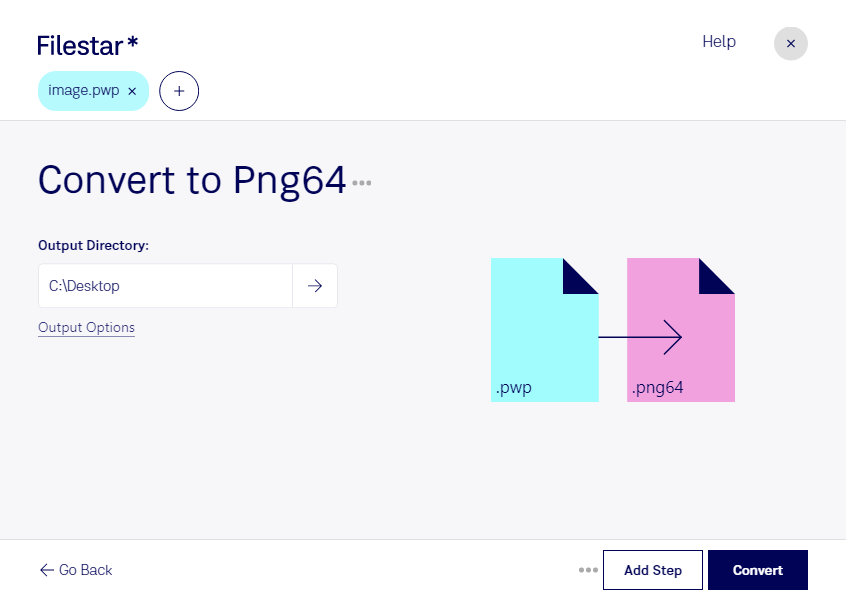
Wenn du ältere PhotoWorks-Bilder weiterverwenden möchtest, kannst du mit Filestar pwp in png64 umwandeln. So überführst du deine Aufnahmen aus einem älteren Rasterbildformat in eine Variante des verbreiteten PNG-Formats – für die weitere Bearbeitung, Archivierung oder Übergabe an passende Bildprogramme.
pwp ist ein PhotoWorks-Bildformat. png64 steht für ein Portable Network Graphic mit 16 Bit je Rot-, Grün-, Blau- und Alphakanal. Diese Rasterbildvariante unterstützt hohe Farbtiefe und Transparenz. Dabei gilt: Die Umwandlung ergänzt keine Bilddetails oder Transparenzinformationen, die in der Ausgangsdatei nicht vorhanden sind. Prüfe außerdem, ob dein Zielprogramm diese PNG-Variante unterstützt.
Filestar läuft auf Windows und macOS. Statt jedes Bild einzeln zu verarbeiten, kannst du mehrere pwp-Dateien gemeinsam auswählen und im Stapel konvertieren. Das spart wiederkehrende Arbeit und erleichtert es dir, auch größere Bildbestände einheitlich aufzubereiten.
Das ist beispielsweise für Fotografen nützlich, die ältere Kundenaufnahmen zugänglich machen möchten. Grafikdesigner können vorhandenes Bildmaterial für neue Layouts vorbereiten, während Archivmitarbeiter historische Fotobestände in ein besser weiterverarbeitbares Format überführen. Für solche Aufgaben empfiehlt es sich, zunächst einige Beispieldateien zu konvertieren und das Ergebnis im vorgesehenen Zielprogramm zu prüfen.
Die Verarbeitung erfolgt lokal auf deinem Computer, nicht über einen Online-Konverter. Du musst deine Bilder dadurch nicht zur Konvertierung auf fremde Server hochladen. Das reduziert die Weitergabe sensibler Inhalte – etwa unveröffentlichter Motive oder vertraulicher Kundenaufnahmen – und lässt dir mehr Kontrolle über Speicherung und Zugriff. Die Sicherheit deines Computers und deiner Datensicherung bleibt dabei wichtig.
Du möchtest einen älteren PhotoWorks-Bestand aufbereiten und hast Fragen zum passenden Ablauf? Melde dich bei uns und beschreibe deinen Anwendungsfall.