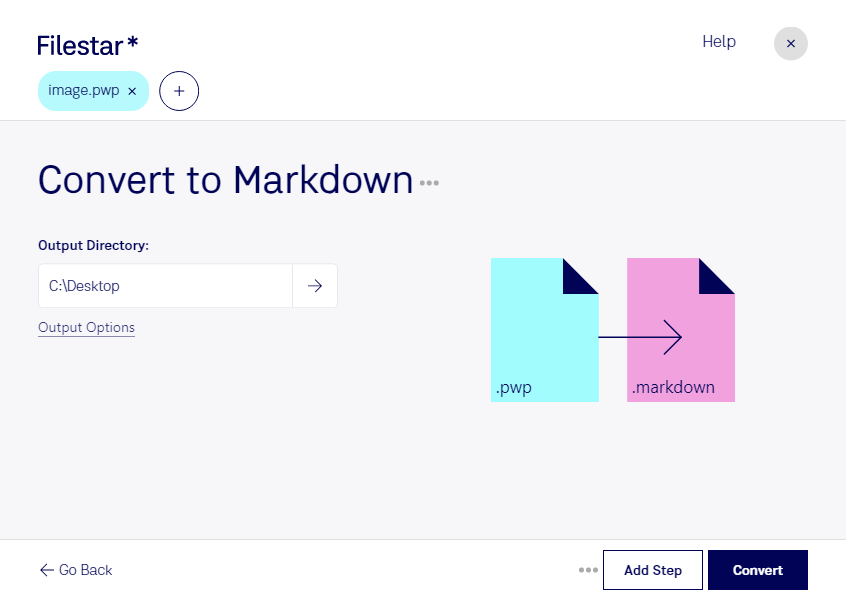
Wenn du pwp in markdown umwandeln möchtest, treffen zwei unterschiedliche Dateitypen aufeinander: pwp ist ein PhotoWorks-Bild im Rasterformat, markdown eine textbasierte Markdown-Dokumentationsdatei aus dem Entwicklerbereich. Entscheidend ist deshalb, was du weiterverwenden möchtest: das Bild als Illustration, begleitende Informationen oder Text, der im Bild enthalten ist.
Markdown speichert Bilder normalerweise nicht direkt im Dokument, sondern bindet sie über Verweise ein. Eine Formatumwandlung macht Bildinhalte daher nicht automatisch zu bearbeitbarem Text. Für die Texterkennung wäre ein zusätzlicher OCR-Schritt erforderlich. Prüfe vor der Verarbeitung, welche Ausgabe der passende Skill in Filestar erzeugt und ob sie zu deinem Dokumentationsablauf passt.
Nützlich ist die Aufbereitung beispielsweise für technische Redakteure, die ältere Bildbestände in eine Markdown-basierte Wissensdatenbank übernehmen. Entwickler können historische Screenshots für Projektdokumentationen aufbereiten. Auch für Archivmitarbeiter ist ein solcher Workflow interessant, wenn PhotoWorks-Bilder in strukturierten, langfristig pflegbaren Dokumentationen erschlossen werden sollen.
Filestar läuft unter Windows und macOS und unterstützt die Stapelverarbeitung. Statt jede Datei einzeln zu bearbeiten, kannst du mehrere Dateien gemeinsam mit den passenden Skills verarbeiten. Gerade bei umfangreichen Bildarchiven reduziert das wiederkehrende Arbeitsschritte und erleichtert einheitliche Abläufe.
Die lokale Verarbeitung auf deinem Computer gibt dir mehr Kontrolle über vertrauliche Inhalte. Bei lokal ausgeführten Vorgängen müssen Dateien nicht zur Verarbeitung auf fremde Server hochgeladen werden. Das reduziert die Weitergabe sensibler Daten an Dritte – etwa bei internen Screenshots, Kundenunterlagen oder unveröffentlichtem Bildmaterial. Zugriffsrechte und die Sicherheit deines Geräts bleiben dabei wichtig.
Du möchtest klären, welcher Ablauf für deine pwp-Dateien und deine Markdown-Dokumentation geeignet ist? Melde dich bei uns und beschreibe uns dein gewünschtes Ergebnis.