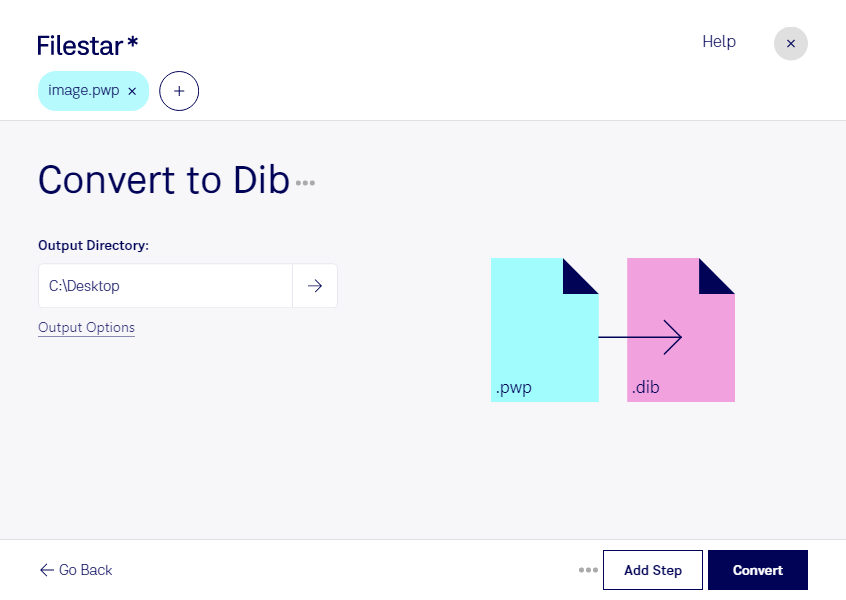
Ältere PhotoWorks-Bilder lassen sich nicht mit jeder aktuellen Anwendung öffnen. Wenn du pwp in dib umwandeln möchtest, hilft dir Filestar dabei, diese Rasterbilder für die weitere Verarbeitung zugänglich zu machen. Das Zielformat dib, eine geräteunabhängige Bitmap-Datei, speichert Bildinformationen als Rasterdaten und eignet sich für Programme, die dieses Bitmap-Format unterstützen.
Die Umwandlung ist beispielsweise für Fotoarchive, Medienagenturen und Grafikabteilungen interessant, die Bildbestände aus früheren PhotoWorks-Projekten weiterverwenden möchten. Auch bei der Digitalisierung historischer Sammlungen kann dib als Zwischenformat dienen, wenn die nachfolgende Bildbearbeitung oder Archivsoftware damit arbeitet. Prüfe vorab, ob dein Zielprogramm dib unterstützt. Die Konvertierung erhöht weder die ursprüngliche Auflösung noch stellt sie verlorene Bilddetails wieder her.
Mit Filestar musst du nicht jedes Bild einzeln bearbeiten. Die Stapelverarbeitung ermöglicht dir, mehrere pwp-Dateien in einem Durchgang umzuwandeln. Das reduziert wiederkehrende Arbeitsschritte und erleichtert die Verarbeitung umfangreicher Bildbestände. Du wählst deine Dateien und den passenden skill für die Konvertierung aus. Filestar läuft sowohl unter Windows als auch unter macOS und lässt sich damit auf unterschiedlichen Arbeitsplätzen einsetzen.
Die Verarbeitung erfolgt lokal auf deinem Computer, nicht in einem Online-Konverter. Deine Bilder müssen dafür nicht zur Konvertierung auf einen fremden Server hochgeladen werden. Gerade bei Kundenfotos, unveröffentlichten Motiven oder internen Projektdateien verringert das die Risiken einer externen Datenübertragung und Speicherung. Du behältst die Kontrolle über deine Dateien; für ihren Schutz bleiben sichere Zugriffsrechte und Backups wichtig.
Du möchtest einen bestehenden PhotoWorks-Bildbestand umwandeln oder klären, ob dib zu deinem Arbeitsablauf passt? Kontaktiere uns mit deinen Anforderungen – wir helfen dir bei der Auswahl der passenden Verarbeitung mit Filestar.