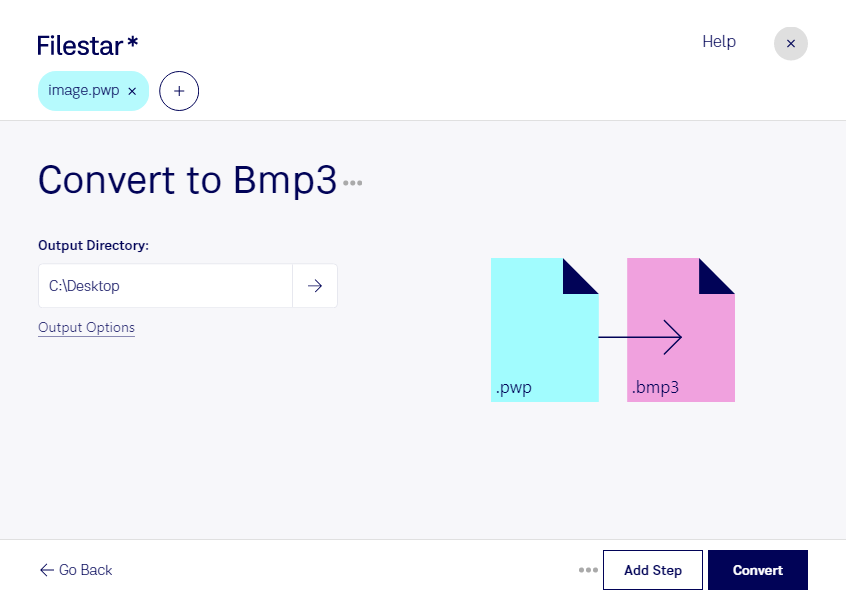
Ältere PhotoWorks-Bilder lassen sich nicht in jeder aktuellen Bildsoftware problemlos weiterverarbeiten. Wenn du pwp in bmp3 umwandeln möchtest, hilft dir Filestar dabei, deine Aufnahmen in ein Bitmap-Bild zu überführen. Beide Formate speichern Rasterbilder, also Bilder aus einzelnen Pixeln. Der Wechsel zu bmp3 ist sinnvoll, wenn deine Zielanwendung dieses Bitmap-Format unterstützt oder ausdrücklich benötigt.
Filestar läuft auf Windows und macOS und verarbeitet deine Dateien lokal auf deinem Computer. Du wählst deine pwp-Dateien aus und nutzt den passenden skill für die Umwandlung in bmp3. Dank Stapelverarbeitung kannst du mehrere Bilder gemeinsam konvertieren, statt jede Datei einzeln zu bearbeiten. Das erleichtert besonders die Aufbereitung umfangreicher Bildbestände und reduziert wiederkehrende Arbeitsschritte.
Im beruflichen Alltag ist die Konvertierung beispielsweise für Archivmitarbeiter hilfreich, die ältere PhotoWorks-Bestände für weitere Anwendungen zugänglich machen möchten. Grafikdesigner können vorhandenes Bildmaterial für Programme vorbereiten, die bmp3 einlesen. Auch in Redaktionen oder Fotostudios kann der Formatwechsel dabei helfen, ältere Aufnahmen wieder in bestehende Arbeitsabläufe einzubinden. Prüfe vorab, ob die verwendete Zielsoftware bmp3 unterstützt.
Bei der Umwandlung bleibt die vorhandene Bildauflösung die Grundlage: Ein anderes Dateiformat erzeugt keine zusätzlichen Details. Bitmap-Dateien können zudem mehr Speicherplatz beanspruchen als komprimierte Bildformate. Für größere Bestände lohnt es sich deshalb, zunächst eine kleine Auswahl zu konvertieren und das Ergebnis zu prüfen.
Die lokale Verarbeitung bietet dir mehr Kontrolle über vertrauliche Bilder. Anders als bei einer cloudbasierten Konvertierung musst du deine Dateien dafür nicht auf fremde Server hochladen. Kundenaufnahmen, interne Bildarchive und personenbezogene Motive bleiben bei diesem Verarbeitungsschritt auf deinem Rechner. Zugriffsrechte und sichere Speicherung liegen weiterhin in deiner Hand.
Du möchtest PhotoWorks-Bestände für einen konkreten Arbeitsablauf umwandeln? Kontaktiere uns, wenn du Fragen zur Konvertierung mit Filestar hast.