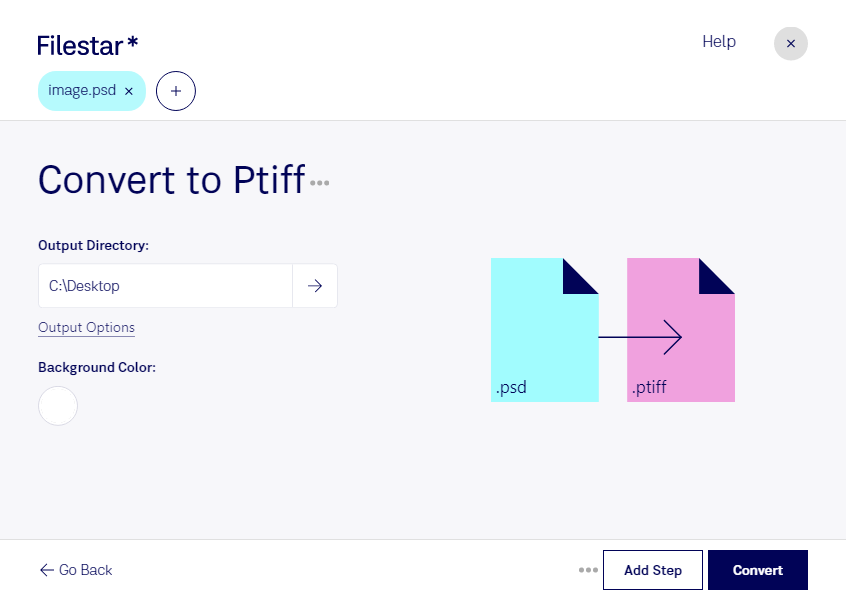
Wenn du hochauflösende Photoshop-Entwürfe für Bildanwendungen mit mehreren Zoomstufen vorbereiten möchtest, kann die Umwandlung von psd in ptiff sinnvoll sein. Filestar verarbeitet deine Dateien direkt auf deinem Computer und ist für Windows und macOS verfügbar.
Ein Adobe-Photoshop-Dokument mit der Endung psd ist eine Rasterbilddatei, die unter anderem Ebenen und weitere Bearbeitungsinformationen enthalten kann. Eine pyramidenkodierte TIFF-Datei mit der Endung ptiff ist ebenfalls ein Rasterbildformat. Sie speichert Bilddaten in mehreren Auflösungsstufen. Kompatible Anwendungen können dadurch für die jeweilige Ansicht eine passende Auflösung nutzen, statt stets das vollständige Bild laden zu müssen. Das ist besonders bei großen, detailreichen Bildern hilfreich.
Für die Digitalisierung von Kunstwerken, die wissenschaftliche Bildauswertung oder die Entwicklung von Bildbetrachtern kann dieser Aufbau Vorteile bieten. Bearbeitest du beispielsweise als Bildspezialist großformatige Scans in Photoshop, kannst du sie anschließend für eine kompatible Zoomansicht aufbereiten. Prüfe vorab, ob deine Zielanwendung ptiff unterstützt. Auch solltest du kontrollieren, welche Ebenen, Farbprofile und sonstigen Informationen du im Ergebnis benötigst: Ein Ausgabeformat für die Bilddarstellung ersetzt nicht automatisch dein bearbeitbares Photoshop-Original.
Mit der Stapelverarbeitung von Filestar wandelst du mehrere Dateien in einem Durchgang um. Das reduziert wiederkehrende Arbeitsschritte und erleichtert die Verarbeitung umfangreicher Bildbestände. Die lokale Verarbeitung bietet außerdem einen wichtigen Datenschutzvorteil gegenüber Cloud-Konvertern: Du musst vertrauliche Entwürfe, unveröffentlichte Motive oder sensible Forschungsbilder nicht zur Konvertierung auf fremde Server hochladen.
Du möchtest klären, ob Filestar zu deinem Bildworkflow passt? Melde dich bei uns und beschreibe deine Dateien und die Anforderungen deiner Zielanwendung.