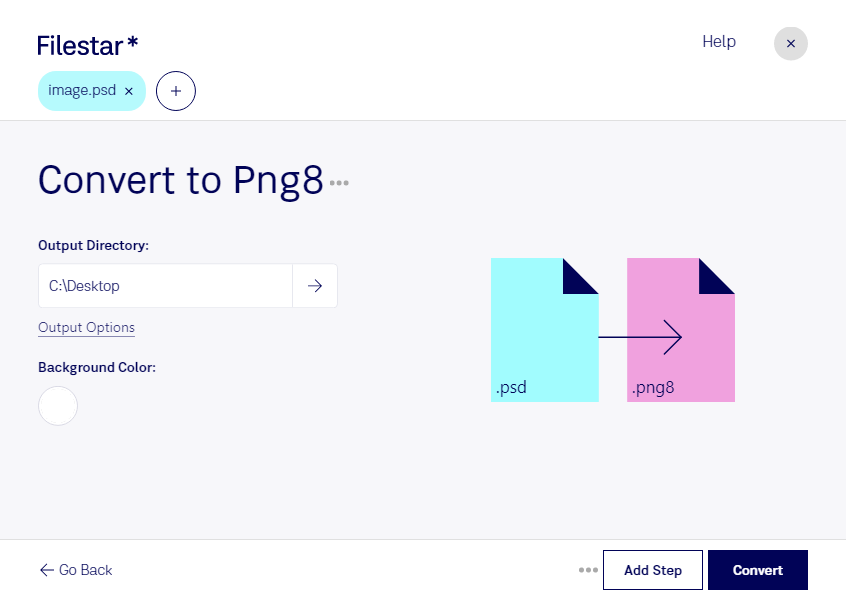
Wenn du ein Photoshop-Design als kompakte Grafik weitergeben oder auf einer Website einsetzen möchtest, kannst du mit Filestar psd in png8 umwandeln. Die Software läuft auf Windows und macOS und verarbeitet deine Dateien lokal auf deinem Computer.
Ein psd ist ein Adobe-Photoshop-Dokument, das Rasterbilddaten sowie Ebenen und weitere Bearbeitungsinformationen enthalten kann. png8 ist eine Variante des Rasterbildformats Portable Network Graphic mit einer Farbpalette von bis zu 256 Farben. Sie eignet sich besonders für Logos, Symbole und flächige Illustrationen mit wenigen Farbabstufungen. Gegenüber PNG-Dateien mit größerer Farbtiefe sind dadurch häufig kleinere Dateien möglich. Bei Fotos oder weichen Farbverläufen kann die reduzierte Palette allerdings sichtbare Qualitätseinbußen verursachen.
Für Webdesigner ist die Umwandlung praktisch, wenn aus einem Photoshop-Entwurf schlanke Website-Grafiken entstehen sollen. UI-Designer können Icons und Bedienelemente für digitale Oberflächen vorbereiten. Auch Marketingteams profitieren, wenn sie einfache Aktionsgrafiken aus vorhandenen Designvorlagen exportieren möchten. Beachte dabei: png8 übernimmt keine bearbeitbare Photoshop-Ebenenstruktur. Bewahre dein psd deshalb als Original für spätere Änderungen auf.
Mit der Stapelverarbeitung von Filestar kannst du mehrere Dateien in einem Durchgang umwandeln, statt jede Vorlage einzeln zu bearbeiten. Das spart wiederkehrende Arbeit, etwa bei umfangreichen Icon-Sammlungen oder mehreren Varianten einer Grafik.
Die lokale Verarbeitung ist besonders bei unveröffentlichten Entwürfen und vertraulichen Kundendaten ein Vorteil. Für die Umwandlung müssen deine Dateien nicht an einen externen Cloud-Dienst übertragen werden. So vermeidest du zusätzliche Risiken durch die Übertragung und Speicherung auf fremden Servern und behältst die Kontrolle über deine Arbeitsdateien.
Du möchtest wissen, ob png8 zu deinen Grafiken passt oder wie du größere Dateimengen mit Filestar verarbeitest? Nimm Kontakt mit uns auf – wir helfen dir bei der Auswahl des passenden Workflows.