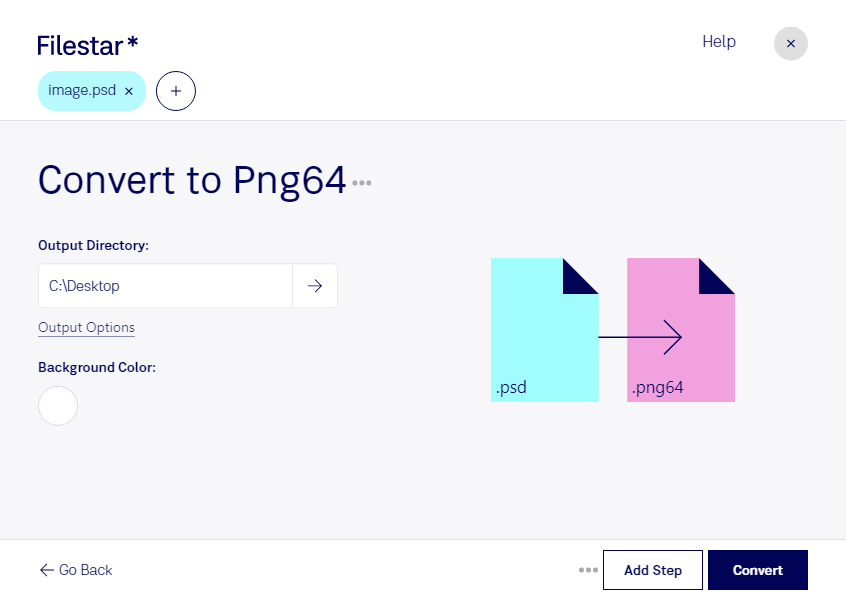
Wenn du ein Adobe-Photoshop-Dokument für die weitere Bildverarbeitung exportieren möchtest, kannst du mit Filestar psd in png64 umwandeln. So überführst du dein bearbeitbares Rasterbild in ein Portable Network Graphic mit verlustfreier Komprimierung. Filestar läuft auf Windows und macOS und verarbeitet deine Dateien lokal auf deinem Computer.
png64 bietet 16 Bit pro Farbkanal sowie einen 16-Bit-Alphakanal für Transparenz. Das ist besonders interessant, wenn dein weiterer Workflow eine hohe Farbtiefe unterstützt und feine Abstufungen erhalten bleiben sollen. Die Konvertierung erhöht allerdings nicht nachträglich den Detailumfang einer Ausgangsdatei mit geringerer Farbtiefe. Photoshop-Ebenen werden im PNG-Ergebnis nicht als separat bearbeitbare Ebenen gespeichert – bewahre dein psd deshalb als Arbeitsdatei auf.
Für Grafikdesigner kann die Umwandlung sinnvoll sein, um freigestellte Motive für die Weiterverarbeitung bereitzustellen. Fotografen nutzen das Format beispielsweise für hochwertige Retuschen mit feinen Farbverläufen. Auch in der 3D-Visualisierung können Rasterbilder mit hoher Farbtiefe und Transparenz nützlich sein, sofern die Zielsoftware png64 unterstützt. Prüfe vor dem Export, welche Farbtiefe deine nachfolgenden Programme verarbeiten können.
Mit der Stapelverarbeitung von Filestar musst du nicht jedes Dokument einzeln konvertieren. Du kannst mehrere psd-Dateien gemeinsam verarbeiten – praktisch für Bildserien, Produktmotive oder umfangreiche Projektordner.
Die lokale Verarbeitung ist gerade bei unveröffentlichten Entwürfen und vertraulichen Kundenprojekten ein Vorteil: Für die Konvertierung müssen deine Dateien nicht auf einen externen Konvertierungsserver hochgeladen werden. Damit vermeidest du zusätzliche Übertragungs- und Speicherorte und behältst die Kontrolle über deine Projektdaten.
Du möchtest wissen, ob Filestar zu deinem Bildworkflow passt? Kontaktiere uns mit deinen Anforderungen an Farbtiefe, Transparenz und Stapelverarbeitung.