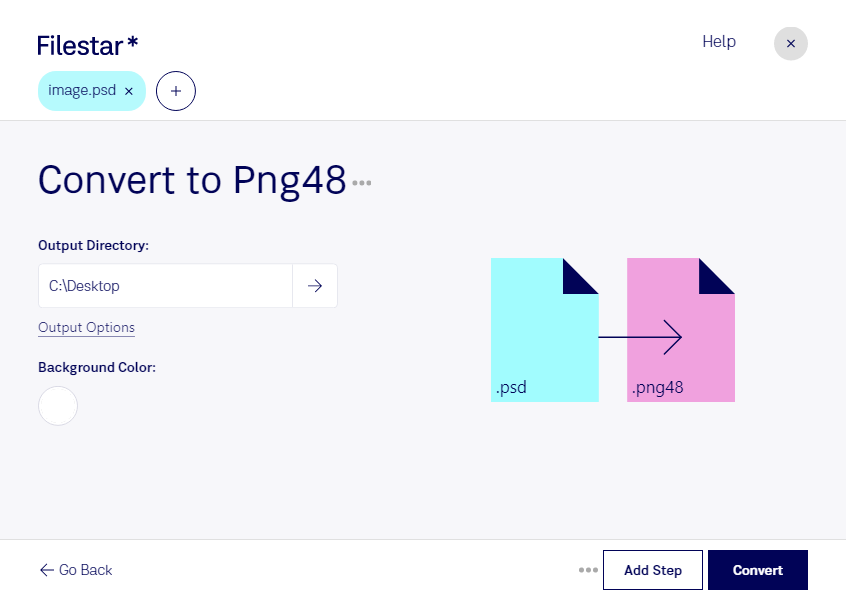
Wenn du ein Photoshop-Projekt als Rasterbild mit hoher Farbtiefe weiterverarbeiten möchtest, kannst du mit Filestar psd in png48 umwandeln. Die Software läuft auf Windows und macOS und verarbeitet deine Dateien lokal auf deinem Computer.
Ein psd ist ein Adobe-Photoshop-Dokument, das neben Bilddaten auch Ebenen und weitere Bearbeitungsinformationen enthalten kann. png48 ist eine Variante des Formats Portable Network Graphic mit 48 Bit Farbtiefe: jeweils 16 Bit für die Farbkanäle Rot, Grün und Blau. Das ermöglicht feine Farbabstufungen und eine verlustfreie Komprimierung der ausgegebenen Bilddaten. Zusätzliche Bilddetails entstehen dadurch allerdings nicht: Die Qualität hängt weiterhin von deiner Ausgangsdatei ab.
Die Umwandlung ist beispielsweise für Fotografen sinnvoll, die aufwendig retuschierte Aufnahmen für die weitere Bildbearbeitung bereitstellen möchten. Grafikdesigner können ausgearbeitete Motive als hochauflösende Rasterbilder übergeben. Auch in der Visualisierung können feine Farbverläufe von der höheren Farbtiefe profitieren – vorausgesetzt, die nachfolgende Software unterstützt sie.
Beachte dabei: png48 ersetzt kein bearbeitbares Photoshop-Projekt. Die Ebenenstruktur bleibt im ausgegebenen Rasterbild nicht erhalten, und das RGB-Format png48 enthält keinen Alphakanal für Transparenz. Bewahre dein ursprüngliches psd deshalb als Arbeitsdatei auf.
Mit der Stapelverarbeitung von Filestar kannst du mehrere psd-Dateien in einem Durchgang konvertieren. Das spart wiederkehrende Einzelschritte, etwa bei Bildserien, Produktmotiven oder umfangreichen Designprojekten.
Die lokale Verarbeitung ist besonders bei vertraulichen Kundenentwürfen und unveröffentlichten Bildern vorteilhaft. Für die Konvertierung müssen diese Dateien nicht auf einen Cloud-Server hochgeladen werden. Dadurch vermeidest du zusätzliche Übertragungs- und Speicherorte bei externen Anbietern und behältst mehr Kontrolle über deine Daten. Der Schutz deines Computers und deiner lokalen Zugriffsrechte bleibt dabei wichtig.
Du möchtest wissen, ob png48 zu deinem Bildworkflow passt oder wie du größere Dateimengen mit Filestar verarbeitest? Melde dich bei uns.