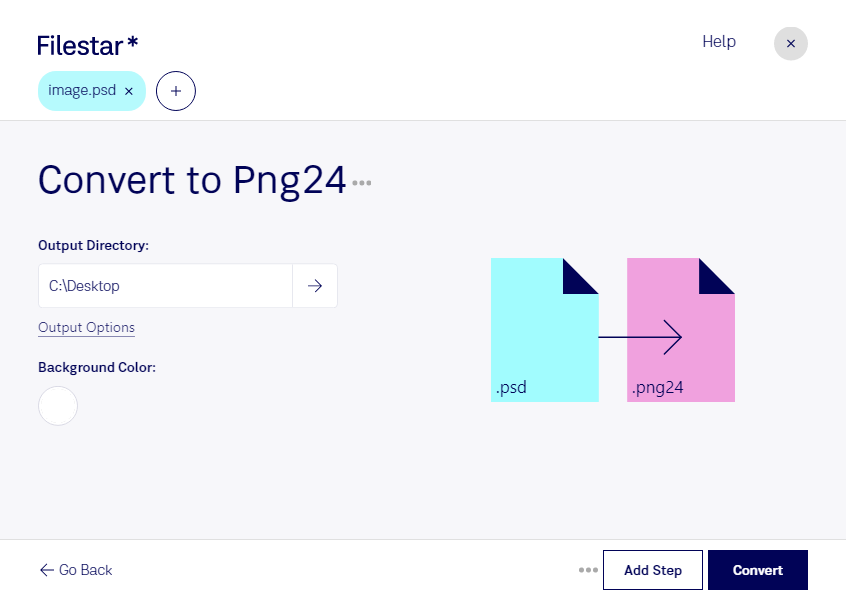
Wenn du psd in png24 umwandeln möchtest, machst du aus einem bearbeitbaren Photoshop-Entwurf ein vielseitig nutzbares Rasterbild. Filestar unterstützt dich dabei auf Windows und macOS – direkt auf deinem Computer, auch bei mehreren Dateien auf einmal.
Eine psd-Datei ist ein Adobe-Photoshop-Dokument, das neben Bilddaten auch Ebenen, Masken und weitere Bearbeitungsinformationen enthalten kann. png24 steht für Portable Network Graphic mit 24-Bit-Farbtiefe und ermöglicht rund 16,7 Millionen Farben. Das Format komprimiert Bilddaten verlustfrei und eignet sich besonders für Grafiken, bei denen scharfe Kanten und präzise Farbübergänge wichtig sind. Bei der Umwandlung wird das sichtbare Design als Rasterbild ausgegeben; die bearbeitbare Ebenenstruktur bleibt im Ergebnis nicht erhalten. Bewahre deshalb deine psd-Originale für spätere Änderungen auf.
Im Webdesign hilft die Konvertierung beispielsweise dabei, Layout-Elemente und Grafiken für die Einbindung in Websites vorzubereiten. Grafikdesigner können Entwürfe als leicht zugängliche Bilddateien an Kunden weitergeben, ohne dass diese Photoshop benötigen. Auch Marketingteams profitieren, wenn sie Kampagnenmotive für Präsentationen, Abstimmungen oder digitale Veröffentlichungen bereitstellen möchten.
Mit der Stapelverarbeitung von Filestar musst du nicht jedes Motiv einzeln konvertieren. Du kannst mehrere psd-Dateien in einem Arbeitsgang umwandeln und sparst dir wiederkehrende Handgriffe – praktisch für umfangreiche Designserien oder regelmäßig anfallende Exporte.
Die lokale Verarbeitung ist besonders bei vertraulichen Kundenentwürfen und unveröffentlichten Kampagnen ein Vorteil: Für die Konvertierung müssen deine Bilddateien nicht auf einen externen Server hochgeladen werden. Dadurch reduzierst du die mit einem Upload verbundenen Datenschutzrisiken und behältst die Kontrolle über den Speicherort deiner Dateien.
Du möchtest wissen, wie Filestar zu deinem Designworkflow passt? Kontaktiere uns gern mit deinen Anforderungen.