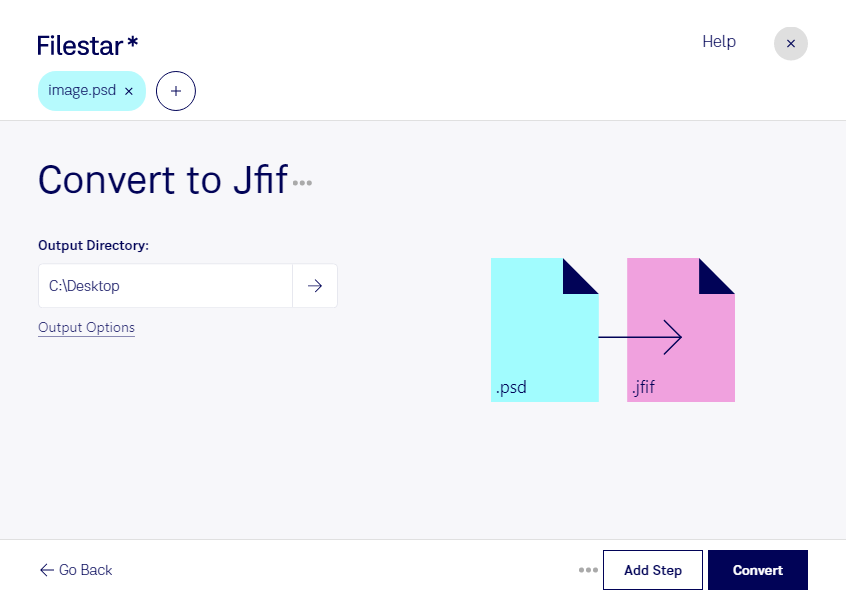
Du möchtest ein Photoshop-Motiv als kompaktes Rasterbild weitergeben? Mit Filestar kannst du psd in jfif umwandeln, ohne deine Dateien an einen Online-Konverter zu übertragen. Die Software läuft auf Windows und macOS und eignet sich sowohl für einzelne Entwürfe als auch für umfangreiche Bildbestände.
Ein Adobe-Photoshop-Dokument im Format psd enthält häufig Ebenen, Masken und weitere Bearbeitungsinformationen. Das JPEG File Interchange Format, kurz jfif, speichert dagegen ein zusammengeführtes Rasterbild mit JPEG-Komprimierung. Dadurch erhältst du eine platzsparende Bilddatei, die sich für Vorschauen und die Weitergabe an Anwendungen eignet, die jfif unterstützen. Beachte dabei: Ebenen bleiben nicht separat bearbeitbar, Transparenz wird nicht unterstützt und durch die verlustbehaftete Komprimierung können Bilddetails verloren gehen. Bewahre deshalb deine psd-Originale für spätere Änderungen auf.
Die Umwandlung ist beispielsweise für Grafikdesigner hilfreich, die Entwürfe zur Abstimmung bereitstellen. Marketingteams können Kampagnenmotive für interne Bildsammlungen aufbereiten, während Fotografen bearbeitete Aufnahmen als kompakte Vorschauen weitergeben. Prüfe vorab, ob die gewünschte Zielanwendung jfif akzeptiert.
Mit der Stapelverarbeitung von Filestar musst du nicht jede Datei einzeln konvertieren. Du kannst mehrere psd-Dateien auswählen und gemeinsam umwandeln. Das spart wiederkehrende Arbeit, etwa bei Motivserien, Produktbildern oder der Aufbereitung eines Bildarchivs.
Die Verarbeitung erfolgt lokal auf deinem Computer. Vertrauliche Kundenentwürfe, unveröffentlichte Kampagnen und persönliche Aufnahmen müssen dadurch nicht zur Konvertierung auf fremde Server hochgeladen werden. Das reduziert die Risiken einer zusätzlichen Datenübertragung und Speicherung bei einem Cloud-Anbieter und lässt dir mehr Kontrolle über deine Dateien.
Du möchtest wissen, wie Filestar zu deinem Arbeitsablauf passt? Kontaktiere uns mit deinen Fragen zur Konvertierung und Stapelverarbeitung.