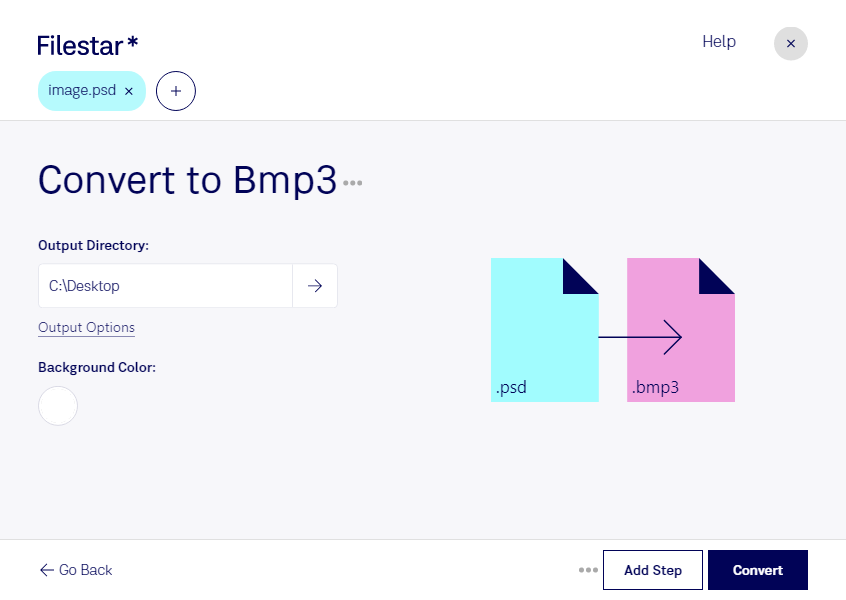
Wenn du eine Photoshop-Datei als Bitmap-Bild benötigst, kannst du mit Filestar psd in bmp3 umwandeln. Die Software läuft auf Windows und macOS und verarbeitet deine Bilder lokal auf deinem Computer. So bereitest du Entwürfe für Anwendungen vor, die das Bitmap-Format bmp3 unterstützen.
Ein psd ist ein Adobe-Photoshop-Dokument und gehört zu den Rasterbildformaten. Es kann Ebenen, Masken und weitere Bearbeitungsinformationen enthalten. Auch bmp3 ist ein Rasterbildformat, speichert jedoch keine bearbeitbare Photoshop-Ebenenstruktur. Bei der Umwandlung wird das sichtbare Bild als Bitmap ausgegeben. Bewahre deshalb die ursprüngliche psd-Datei auf, wenn du deinen Entwurf später weiterbearbeiten möchtest.
Das ist beispielsweise für Grafikdesigner hilfreich, die fertige Motive an ältere Layoutprogramme übergeben. In der Softwareentwicklung können Bitmap-Bilder für klassische Benutzeroberflächen benötigt werden. Auch technische Dokumentationen oder bestehende Produktionssysteme können ein solches Format voraussetzen. Prüfe vor der Weitergabe, welche Anforderungen die Zielanwendung an Abmessungen, Farbtiefe und Dateigröße stellt.
Mit Filestar musst du nicht jedes Bild einzeln konvertieren: Die Stapelverarbeitung ermöglicht dir, mehrere psd-Dateien in einem Durchgang umzuwandeln. Das spart wiederkehrende Arbeit, etwa bei umfangreichen Motivserien oder der Vorbereitung eines Bildarchivs.
Die lokale Verarbeitung ist besonders bei vertraulichen Kundenentwürfen, unveröffentlichten Produktbildern oder internen Grafiken sinnvoll. Anders als bei einem Cloud-Konverter müssen deine Bilddateien für die Umwandlung nicht auf fremde Server hochgeladen werden. Damit vermeidest du zusätzliche Übertragungs- und Speicherorte; die Sicherheit deines Computers bleibt dennoch wichtig.
Du möchtest wissen, ob Filestar zu deinem Dateibestand und deinem Arbeitsablauf passt? Kontaktiere uns mit deinen Anforderungen an die Umwandlung von psd in bmp3.