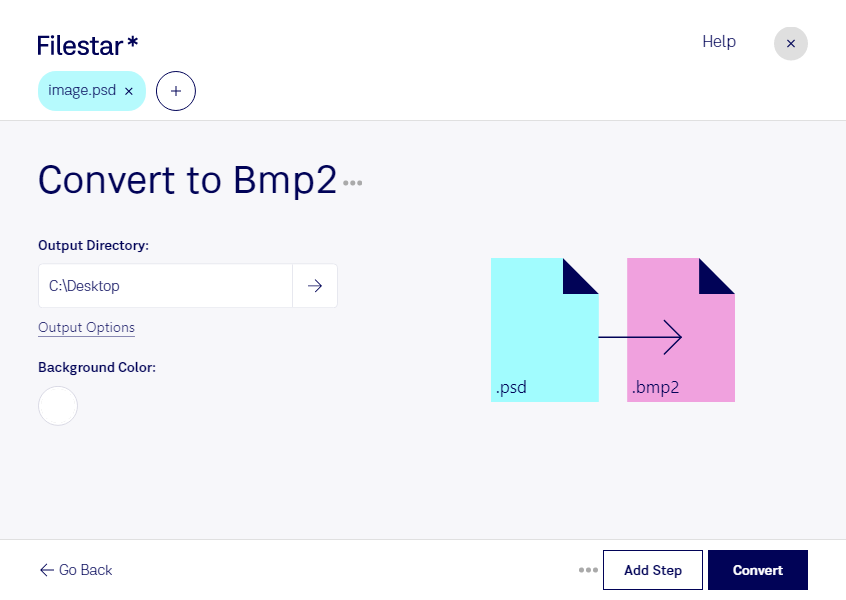
Wenn du ein Photoshop-Design für eine Anwendung benötigst, die bmp2 erwartet, kannst du mit Filestar psd in bmp2 umwandeln. Die Software läuft auf Windows und macOS und verarbeitet deine Dateien direkt auf deinem Computer.
Eine psd-Datei ist ein Adobe-Photoshop-Dokument, das Rasterbilddaten sowie Ebenen und weitere Bearbeitungsinformationen enthalten kann. bmp2 ist ein Bitmap-Bild in einer älteren Variante des BMP-Formats. Beide Formate speichern Rasterbilder, dienen jedoch unterschiedlichen Zwecken: psd eignet sich für die Bearbeitung in Photoshop, während bmp2 vor allem dann relevant ist, wenn ältere Software oder ein bestimmter Arbeitsablauf genau dieses Format voraussetzt.
Die Umwandlung kann beispielsweise in der Grafikproduktion, der technischen Dokumentation oder bei der Pflege älterer Anwendungen hilfreich sein. Grafikdesigner können freigegebene Entwürfe für ein bestehendes Produktionssystem bereitstellen. Softwareentwickler können Bildressourcen aus Photoshop für eine Anwendung aufbereiten, deren Import ausdrücklich bmp2 verlangt. Prüfe dabei die Formatvorgaben deines Zielsystems, denn bmp2 ist nicht mit jeder BMP-Variante gleichzusetzen.
Mit der Stapelverarbeitung von Filestar musst du nicht jede Datei einzeln konvertieren. Du kannst mehrere psd-Dateien auswählen und gemeinsam umwandeln – praktisch für Bildserien, Projektordner oder regelmäßig wiederkehrende Aufgaben.
Bei der Konvertierung entsteht ein Rasterbild; bearbeitbare Photoshop-Ebenen bleiben im Zielformat nicht erhalten. Bewahre deshalb deine ursprünglichen psd-Dateien auf und kontrolliere das Ergebnis vor der Weiterverwendung, insbesondere bei Transparenz und Farben.
Die lokale Verarbeitung ist besonders bei vertraulichen Kundenentwürfen und unveröffentlichten Designs sinnvoll. Deine Dateien müssen für die Umwandlung nicht an einen Cloud-Dienst übertragen werden. Dadurch vermeidest du zusätzliche Übertragungs- und Speicherorte und behältst die Kontrolle über deine Projektdaten.
Du möchtest klären, ob Filestar zu deinem bmp2-Arbeitsablauf passt? Kontaktiere uns mit deinen Anforderungen.