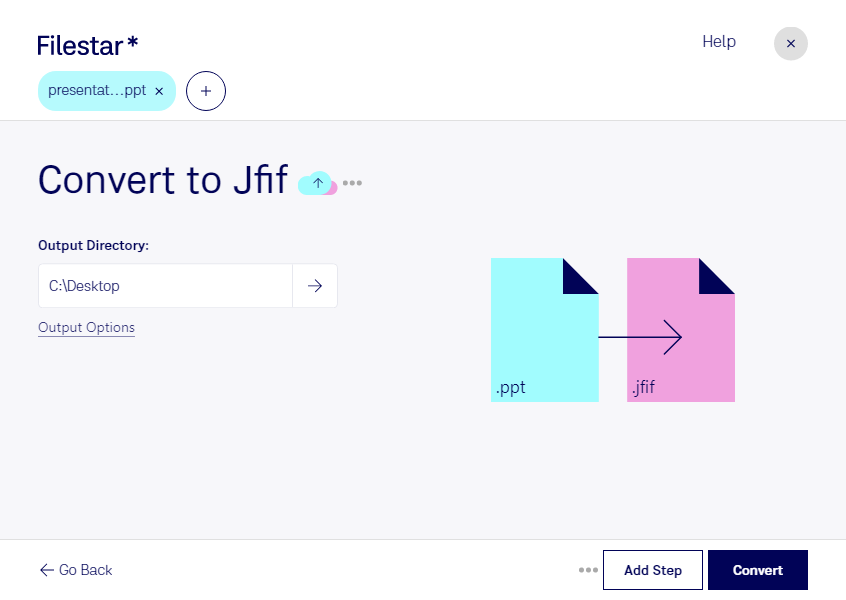
Du möchtest Inhalte einer PowerPoint-Präsentation als Bilder weitergeben oder in andere Materialien einbauen? Mit Filestar kannst du ppt in jfif umwandeln und deine Folien als Rasterbilder nutzen. Das JPEG File Interchange Format speichert Bildinhalte mit JPEG-Komprimierung – praktisch, wenn du kompakte Dateien für die Weiterverarbeitung benötigst.
Im Marketing lassen sich Präsentationsfolien so als Bildmaterial für Kampagnenentwürfe oder interne Abstimmungen aufbereiten. Lehrkräfte und Schulungsanbieter können Folienbilder in digitale Lernunterlagen einfügen. Auch im Vertrieb ist die Umwandlung hilfreich, etwa wenn einzelne Produktfolien als statische Vorschau weitergegeben werden sollen, statt die bearbeitbare Präsentation zu teilen.
Filestar läuft auf Windows und macOS und unterstützt die Stapelverarbeitung. Du kannst mehrere ppt-Dateien gemeinsam verarbeiten, statt die Umwandlung für jede Präsentation einzeln anzustoßen. Das spart wiederkehrende Arbeit, besonders bei umfangreichen Schulungsmaterialien oder regelmäßig aktualisierten Präsentationssammlungen. Weitere skills helfen dir dabei, Dateien passend für den nächsten Arbeitsschritt aufzubereiten.
Bei der Umwandlung wird aus dem bearbeitbaren Folieninhalt ein statisches Bild. Animationen und Übergänge lassen sich darin nicht wiedergeben; Texte und Grafiken sind anschließend nicht mehr als einzelne Präsentationselemente bearbeitbar. Da JPEG-Komprimierung verlustbehaftet ist, solltest du feine Schrift und Diagramme im Ergebnis prüfen und die ursprüngliche ppt-Datei für spätere Änderungen behalten.
Die lokale Verarbeitung auf deinem Computer ist besonders bei vertraulichen Unternehmenspräsentationen sinnvoll. Anders als bei einer cloudbasierten Konvertierung müssen die Dateien dafür nicht auf fremde Server hochgeladen werden. Damit vermeidest du zusätzliche Übertragungs- und Speicherorte und behältst mehr Kontrolle über sensible Inhalte. Wenn du Fragen zur Umwandlung oder zur Stapelverarbeitung mit Filestar hast, melde dich bei uns.