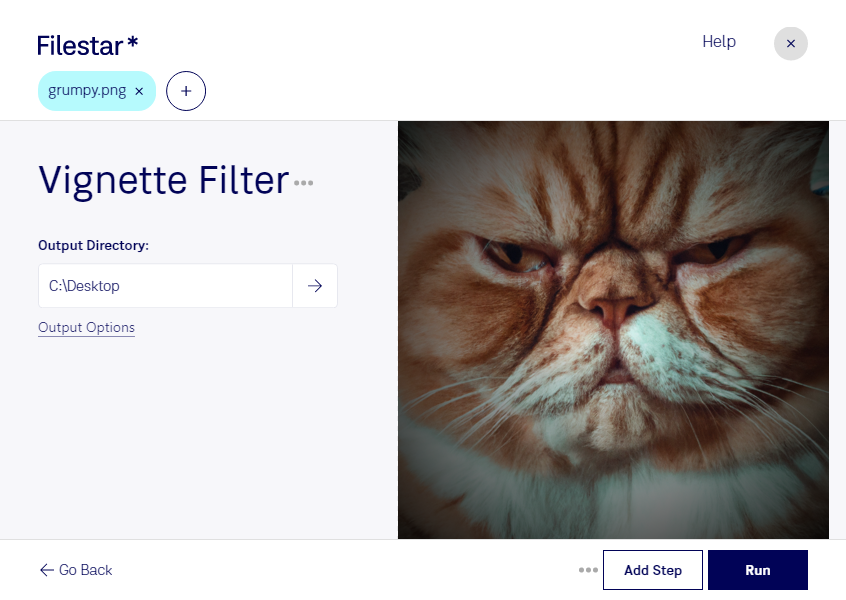
Mit einem Vignetten-Filter für png lenkst du den Blick gezielt auf das Motiv: Abgedunkelte Bildränder lassen die Mitte stärker hervortreten und können deinen Bildern mehr Tiefe verleihen. Filestar hilft dir dabei, diesen Effekt auf deinem Computer anzuwenden – unter Windows und macOS.
png steht für Portable Network Graphic und ist ein Rasterbildformat. Es unterstützt verlustfreie Komprimierung und Transparenz und wird häufig für Webgrafiken, Produktbilder und digitale Gestaltung verwendet. Eine Vignette verändert dabei die Bildwirkung, ohne dass du dafür in ein anderes Dateiformat wechseln musst.
Im beruflichen Alltag ist der Effekt vielseitig einsetzbar. Als Fotograf kannst du bei Porträts die Aufmerksamkeit auf das Gesicht lenken. Im Grafikdesign lassen sich stimmungsvolle Kampagnenmotive gestalten, während im E-Commerce eine dezente Vignette Produkte optisch vom Bildrand abhebt. Besonders bei sachlichen Produktdarstellungen lohnt sich ein zurückhaltender Einsatz, damit Details und Farben gut erkennbar bleiben.
Du möchtest eine ganze Bildserie bearbeiten? Mit der Stapelverarbeitung von Filestar kannst du den Vignetten-Filter auf mehrere png-Dateien anwenden, statt jedes Bild einzeln zu verarbeiten. Das spart wiederkehrende Arbeit und erleichtert einen einheitlichen Look für Bildserien, Kataloge oder Social-Media-Inhalte.
Die Verarbeitung erfolgt lokal auf deinem Computer. Deine Bilder müssen dafür nicht auf einen Cloud-Server hochgeladen werden. So reduzierst du die Weitergabe sensibler Bilddaten an externe Dienste – ein wichtiger Vorteil bei unveröffentlichten Kampagnen, Kundenaufnahmen oder internen Entwürfen.
Wenn du wissen möchtest, wie Filestar in deinen Bildbearbeitungsablauf passt, melde dich bei uns.