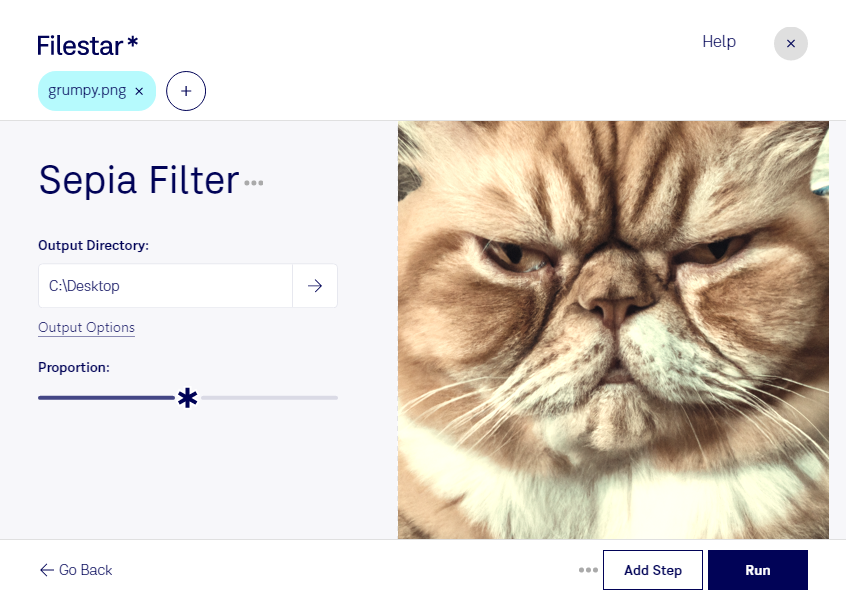
Ein Sepia-Filter verleiht deinen png-Bildern warme Brauntöne und einen nostalgischen Charakter. Mit Filestar bearbeitest du einzelne Motive oder ganze Bildserien direkt auf deinem Computer. Die Software läuft auf Windows und macOS und passt damit in unterschiedliche kreative Arbeitsumgebungen.
Das Format png, kurz für „Portable Network Graphic“, ist ein Rasterbildformat. Es speichert Bilder verlustfrei und unterstützt Transparenz. Ein Sepia-Filter verändert die Farbwirkung des Bildes: Aus bunten Motiven entsteht eine zurückhaltende, warme Optik, die beispielsweise zu historischen Themen, Vintage-Designs oder stimmungsvollen Porträts passt.
Im Berufsalltag eröffnet dieser Look verschiedene Gestaltungsmöglichkeiten. Als Grafikdesigner kannst du Bildmaterial für eine Retro-Kampagne aufbereiten. In der Fotografie lassen sich ausgewählte Aufnahmen für ein nostalgisches Portfolio gestalten. Für Marketingteams und Agenturen eignet sich der Effekt, um Bildern für Präsentationen, Social Media oder Veranstaltungswerbung eine einheitliche visuelle Richtung zu geben.
Wenn du mehrere Dateien bearbeiten möchtest, sparst du mit der Stapelverarbeitung wiederkehrende Arbeitsschritte. Statt jedes png einzeln zu öffnen und zu bearbeiten, wendest du den gewünschten Filter auf mehrere Bilder an. Das erleichtert die Verarbeitung größerer Bildbestände und sorgt für eine konsistente Filteranwendung.
Filestar verarbeitet deine Bilder lokal statt sie zur Bearbeitung auf einen Cloud-Server hochzuladen. So vermeidest du die zusätzliche Übertragung und Speicherung bei einem externen Verarbeitungsdienst. Besonders bei unveröffentlichten Kampagnenmotiven, Kundenaufnahmen oder internem Bildmaterial reduzierst du damit Risiken durch die Weitergabe deiner Dateien.
Du möchtest Sepia-Effekte in deinen Arbeitsablauf integrieren oder größere png-Bildserien bearbeiten? Kontaktiere uns, damit wir deine Anforderungen gemeinsam klären können.