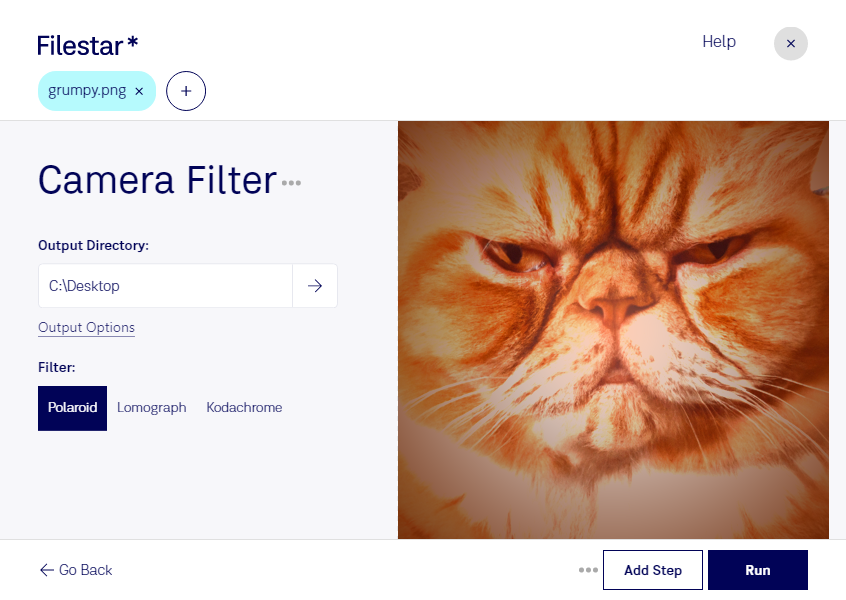
Mit einem Polaroid-Filter gibst du deinen png-Bildern den nostalgischen Charakter klassischer Sofortbilder. So werden aus digitalen Motiven persönliche Erinnerungen oder Gestaltungselemente im Retro-Stil. Filestar bietet dir dafür die passende Bildbearbeitung direkt auf deinem Computer – auf Windows und macOS.
png steht für Portable Network Graphic und ist ein Rasterbildformat mit verlustfreier Komprimierung. Es eignet sich für Fotos ebenso wie für Grafiken und unterstützt transparente Bereiche. Ein Polaroid-Look verändert die Bildwirkung gezielt: Statt einer neutralen Darstellung erhält dein Motiv eine Anmutung, die beispielsweise zu Erinnerungsalben, kreativen Kampagnen oder persönlichen Einladungen passt.
Im beruflichen Alltag ist dieser Effekt besonders für Fotografen, Social-Media-Teams und Grafikdesigner interessant. Hochzeitsfotografen können ausgewählte Aufnahmen für eine nostalgische Bildserie aufbereiten. Marketingteams gestalten damit Motive für eine Retro-Kampagne, während Designer png-Grafiken für Collagen oder Veranstaltungsankündigungen bearbeiten. Mit der Stapelverarbeitung von Filestar kannst du den Filter auf mehrere Dateien anwenden, statt jedes Bild einzeln zu bearbeiten. Das spart wiederkehrende Arbeit und erleichtert eine einheitliche Gestaltung zusammengehöriger Motive.
Die Verarbeitung erfolgt lokal auf deinem Rechner. Du musst deine Bilder dafür nicht an einen Cloud-Dienst übertragen. Dadurch vermeidest du zusätzliche Übertragungswege und die Speicherung deiner Dateien bei einem weiteren Anbieter – besonders relevant bei unveröffentlichten Kampagnenmotiven, Kundenaufnahmen oder privaten Fotos. Die Sicherheit deines Computers und deine eigenen Zugriffsregeln bleiben dabei entscheidend.
Du möchtest png-Bilder im Polaroid-Stil bearbeiten und Filestar in deinen Arbeitsablauf integrieren? Kontaktiere uns, wenn du Fragen zur passenden Funktion oder zur Stapelverarbeitung hast.