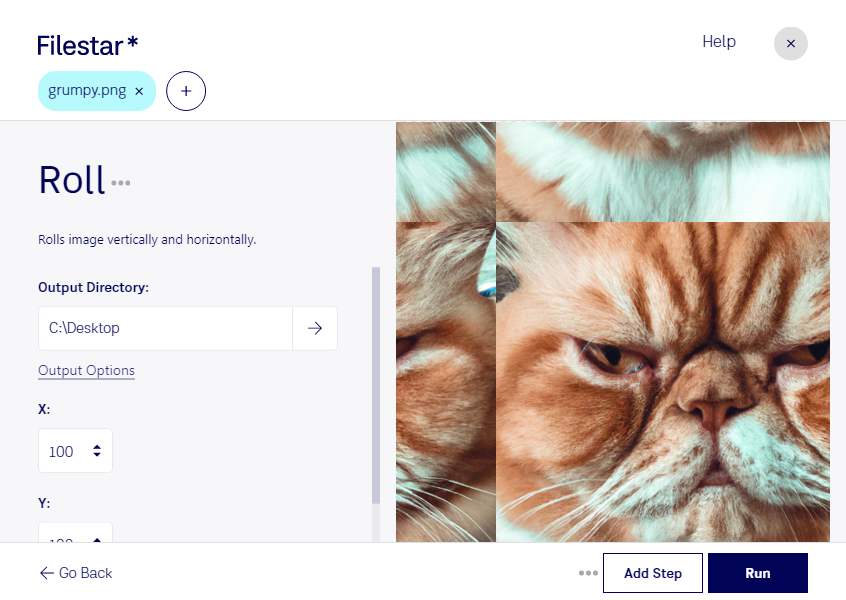
Wenn du ein PNG zyklisch verschieben möchtest, versetzt du dessen Bildinhalt horizontal oder vertikal. Pixel, die dabei über einen Bildrand hinauswandern, erscheinen auf der gegenüberliegenden Seite wieder. Anders als beim Zuschneiden gehen dadurch keine Bildbereiche verloren. Mit Filestar kannst du diese Verarbeitung lokal auf deinem Computer durchführen – sowohl unter Windows als auch unter macOS.
PNG steht für Portable Network Graphic und ist ein Rasterbildformat. Es eignet sich besonders für Grafiken mit klaren Konturen, transparente Elemente und verlustfrei gespeicherte Texturen. Durch zyklisches Verschieben lässt sich die Anordnung der Bildinhalte verändern, ohne die Abmessungen des Bildes zu ändern.
Für Game Artists und 3D-Designer ist diese Funktion beispielsweise beim Prüfen kachelbarer Texturen hilfreich. Verschiebst du eine Textur um die halbe Bildbreite und Bildhöhe, liegen die ursprünglichen Außenkanten in der Mitte. Dort kannst du sichtbare Übergänge leichter erkennen und anschließend in einem Bildbearbeitungsprogramm korrigieren. Auch im Grafikdesign und bei der Gestaltung wiederholbarer Muster für Stoffe oder Verpackungen hilft das Verfahren, störende Nähte aufzuspüren. Die Verschiebung allein macht ein Muster allerdings noch nicht nahtlos.
Wenn du eine ganze Textursammlung bearbeiten möchtest, musst du nicht jede Datei einzeln verarbeiten. Filestar unterstützt Stapelverarbeitung, sodass du denselben Verarbeitungsschritt auf mehrere PNG-Dateien anwenden kannst. Das spart wiederkehrende Arbeit und erleichtert einheitliche Ergebnisse bei größeren Bildbeständen.
Die lokale Verarbeitung ist besonders bei vertraulichen Entwürfen, unveröffentlichten Produktgrafiken oder Kundenmaterial sinnvoll. Deine Bilder müssen für diesen Arbeitsschritt nicht auf einen externen Cloud-Dienst hochgeladen werden. Dadurch reduzierst du Risiken durch die Übertragung und Speicherung bei Dritten und behältst mehr Kontrolle über deine Dateien.
Du möchtest wissen, wie Filestar zu deinem Grafik-Workflow passt? Kontaktiere uns mit deinem Anwendungsfall – wir helfen dir gern weiter.