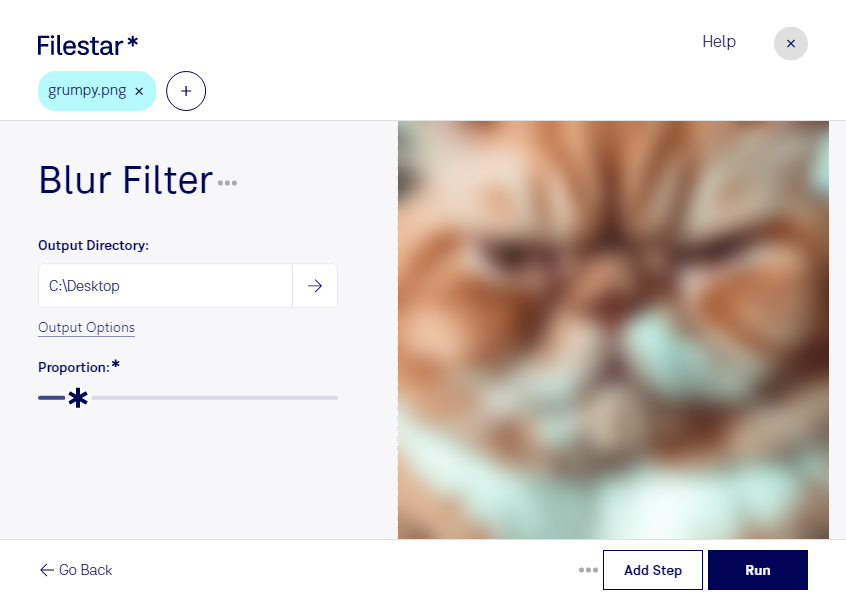
Mit einem Weichzeichnungsfilter für png-Dateien kannst du harte Konturen abschwächen, Hintergründe ruhiger gestalten und Bildern eine sanftere Wirkung geben. Filestar ermöglicht dir die lokale Bildbearbeitung auf Windows und macOS – auch für mehrere Dateien in einem Durchgang.
Das Format png, kurz für Portable Network Graphic, speichert Rasterbilder und unterstützt transparente Bildbereiche. Es wird häufig für Webgrafiken, Screenshots und freigestellte Motive verwendet. Ein Weichzeichnungsfilter verändert die Bildpunkte gezielt, sodass Übergänge weicher erscheinen. Das eignet sich besonders, wenn feine Details weniger hervorstechen sollen. Für Logos mit klaren Kanten oder Grafiken mit kleiner Schrift ist dagegen Zurückhaltung sinnvoll, damit die Lesbarkeit erhalten bleibt.
Im Grafikdesign lassen sich weichgezeichnete Bilder beispielsweise als dezente Hintergründe für Layouts einsetzen. Im Marketing können sie Text auf Bannern oder Social-Media-Grafiken mehr Raum geben. Auch im Webdesign sind weichere Hintergrundbilder hilfreich, um den Blick auf zentrale Inhalte zu lenken. Wenn du vertrauliche Angaben in Screenshots verbergen möchtest, solltest du dich allerdings nicht allein auf Weichzeichnung verlassen: Für eine zuverlässige Unkenntlichmachung sind vollständiges Abdecken oder Entfernen geeigneter.
Mit der Stapelverarbeitung in Filestar musst du nicht jedes Bild einzeln bearbeiten. Du kannst mehrere png-Dateien auswählen und denselben Bearbeitungsschritt gesammelt anwenden. Das spart wiederkehrende Handgriffe und erleichtert eine einheitliche Gestaltung größerer Bildserien.
Die Verarbeitung erfolgt lokal auf deinem Computer. Anders als bei einer cloudbasierten Bearbeitung müssen deine Bilder dafür nicht auf einen externen Server hochgeladen werden. So vermeidest du zusätzliche Übertragungs- und Speicherrisiken – besonders relevant bei unveröffentlichten Kampagnenmotiven, internen Screenshots oder Kundendaten.
Du möchtest png-Dateien regelmäßig weichzeichnen oder die Bearbeitung in deinen Arbeitsablauf integrieren? Kontaktiere uns, damit wir gemeinsam klären können, wie Filestar zu deinen Anforderungen passt.