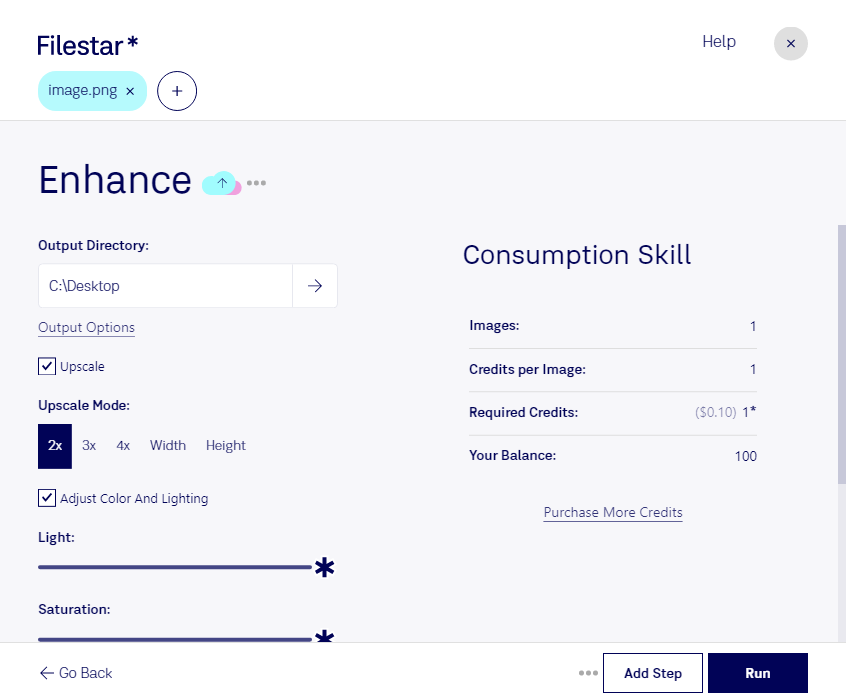
Ob Produktbild, Logo oder Screenshot: Wenn du eine png verbessern möchtest, kommt es auf den späteren Einsatz an. Für einen Onlineshop zählen klare Konturen und natürliche Farben, für eine Präsentation vor allem gute Lesbarkeit. Mit Filestar bearbeitest du deine Bilder lokal auf Windows und macOS und bereitest sie für deinen Arbeitsalltag vor.
png steht für „Portable Network Graphic“ und ist ein Rasterbildformat. Es unterstützt transparente Hintergründe und speichert Bilder mit verlustfreier Komprimierung. Deshalb eignet es sich besonders für Grafiken, Benutzeroberflächen und freigestellte Motive. Trotzdem kann eine png unscharf, zu dunkel oder für den vorgesehenen Zweck zu groß sein. Verlustfreie Speicherung allein garantiert noch keine gute Ausgangsqualität.
Mit den passenden skills in Filestar kannst du beispielsweise die Bildgröße anpassen, Bilder zuschneiden oder Schärfe und Kontrast bearbeiten. Entscheidend ist eine gezielte Anpassung: Zu starkes Nachschärfen kann sichtbare Ränder erzeugen, und beim Vergrößern entstehen nicht automatisch echte Details. Prüfe das Ergebnis deshalb möglichst in der Größe, in der du es später verwendest.
Für wiederkehrende Aufgaben musst du nicht jede Datei einzeln bearbeiten. Filestar unterstützt die Stapelverarbeitung, sodass du dieselben Arbeitsschritte auf viele png-Dateien anwenden kannst. Das hilft im E-Commerce bei einheitlichen Produktbildern, im Grafikdesign bei der Aufbereitung von Logos und in der technischen Dokumentation bei Screenshots für Anleitungen.
Die lokale Verarbeitung ist besonders bei vertraulichen Bildern ein Vorteil. Du musst interne Bildschirmaufnahmen, unveröffentlichte Entwürfe oder Kundenmaterial nicht zur Bearbeitung auf fremde Cloud-Server hochladen. Dadurch vermeidest du zusätzliche Übertragungs- und Speicherorte und behältst mehr Kontrolle über deine Dateien. Der Schutz hängt weiterhin auch von der Sicherheit deines Computers ab.
Du möchtest wissen, welche skills zu deinen png-Dateien und deinem Workflow passen? Melde dich bei uns – wir helfen dir bei der Auswahl.