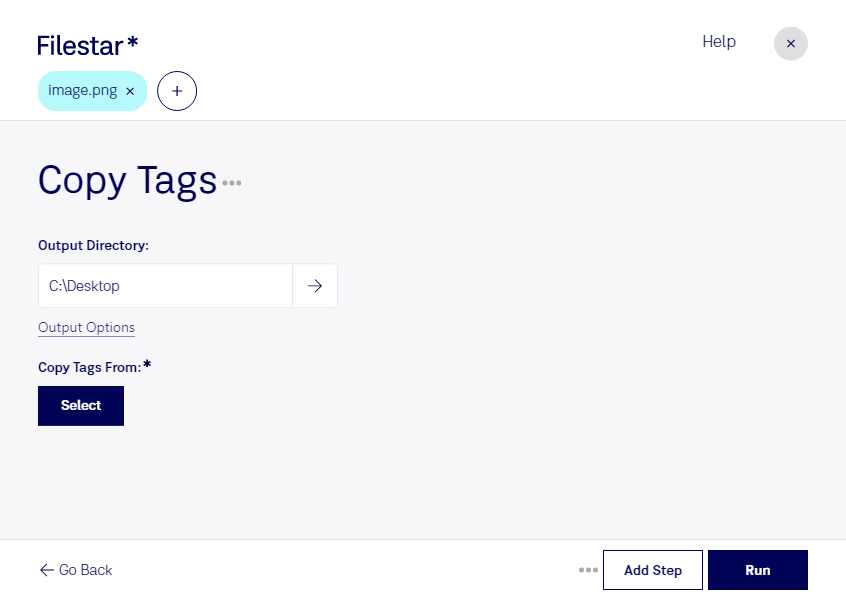
Wenn du png-Dateien weiterverarbeitest, sind nicht nur die Bildinhalte wichtig. Auch hinterlegte Tags können wertvolle Informationen enthalten, etwa zur Beschreibung, Urheberschaft oder Zuordnung eines Bildes. Mit Filestar kannst du png-Tags kopieren und die Verarbeitung mehrerer Dateien bündeln, statt jedes Bild einzeln zu bearbeiten.
Das Format png, kurz für Portable Network Graphic, ist ein Rasterbildformat. Es wird häufig für Logos, Screenshots und Grafiken mit transparentem Hintergrund verwendet. Tags gehören zu den Metadaten einer Datei: Sie ergänzen das Bild um Informationen, ohne selbst sichtbarer Bestandteil der Grafik zu sein. Welche Angaben sich übernehmen lassen, hängt davon ab, welche Metadaten die Ausgangsdatei enthält und welche davon beim jeweiligen Verarbeitungsschritt unterstützt werden.
Im Grafikdesign kann das Kopieren von Tags helfen, Angaben zu einem Projekt bei unterschiedlichen Bildversionen weiterzuführen. Für E-Commerce-Teams sind einheitliche Beschreibungen und Produktzuordnungen bei umfangreichen Bildbeständen nützlich. Auch in Marketingabteilungen und digitalen Archiven erleichtern konsistente Metadaten die Organisation und spätere Einordnung von Grafiken.
Filestar läuft auf Windows und macOS. Die Stapelverarbeitung ist besonders praktisch, wenn du viele png-Dateien nach demselben Muster bearbeiten möchtest. Prüfe den Ablauf zunächst mit wenigen Beispieldateien und kontrolliere die übernommenen Tags, bevor du einen größeren Bestand verarbeitest.
Die lokale Verarbeitung auf deinem Computer vermeidet den zusätzlichen Upload deiner Bilder zu einem Cloud-Dienst. Das reduziert die Weitergabe sensibler Inhalte und Metadaten an externe Systeme – ein wichtiger Vorteil bei unveröffentlichten Entwürfen, Kundendaten oder internen Screenshots.
Du möchtest klären, ob sich die Tags deiner png-Dateien für deinen Arbeitsablauf übernehmen lassen? Kontaktiere uns und beschreibe, welche Metadaten du kopieren möchtest.