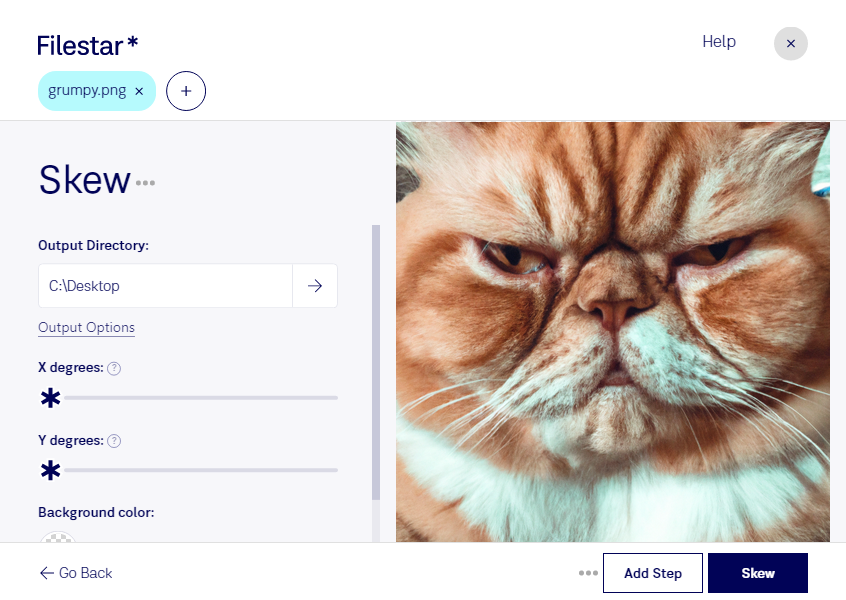
Wenn du eine png neigen möchtest, kannst du damit gezielt eine schräge Bildwirkung erzeugen. Anders als beim Drehen wird das Motiv beim Neigen geometrisch geschert: Seine Konturen verlaufen anschließend schräg, während sich die Form verändert. Mit Filestar verarbeitest du einzelne Bilder oder ganze Dateistapel direkt auf deinem Computer – unter Windows und macOS.
Die png-Datei ist ein Rasterbild im Format Portable Network Graphic. Sie eignet sich besonders für Grafiken, Logos und freigestellte Motive, da sie Transparenz unterstützt und verlustfrei gespeichert wird. Beim Neigen werden Bildpunkte jedoch neu angeordnet und gegebenenfalls interpoliert. Für saubere Kanten solltest du deshalb mit einer ausreichend hoch aufgelösten Ausgangsdatei arbeiten und das Ergebnis vor der weiteren Verwendung prüfen.
Im Grafikdesign hilft das Neigen beispielsweise dabei, Schriftgrafiken oder Gestaltungselementen eine dynamische Wirkung zu geben. Im E-Commerce lassen sich Produktmotive für Banner und Aktionsflächen anpassen. Auch für Präsentationen, Social-Media-Grafiken oder illustrative Layouts kann eine gezielte Schrägstellung sinnvoll sein. Eine vollständige perspektivische Anpassung ersetzt sie allerdings nicht.
Müssen zahlreiche Motive dieselbe Bearbeitung erhalten, spart die Stapelverarbeitung wiederholte Einzelschritte. So kannst du zusammengehörige Bildserien mit einheitlichen Einstellungen verarbeiten und deinen Arbeitsablauf übersichtlicher gestalten.
Filestar ist kein Online-Konverter. Die lokale Bearbeitung hat gerade bei vertraulichen Kundenmotiven, unveröffentlichten Kampagnen oder internen Entwürfen einen wichtigen Vorteil: Für diesen Verarbeitungsschritt müssen deine Dateien nicht an einen Cloud-Dienst übertragen werden. Dadurch vermeidest du eine zusätzliche externe Datenweitergabe und behältst die Dateien in deiner eigenen Arbeitsumgebung.
Du möchtest png-Dateien regelmäßig neigen oder die Bearbeitung in deinen bestehenden Ablauf einbinden? Kontaktiere uns, damit wir gemeinsam klären können, wie Filestar zu deinen Anforderungen passt.