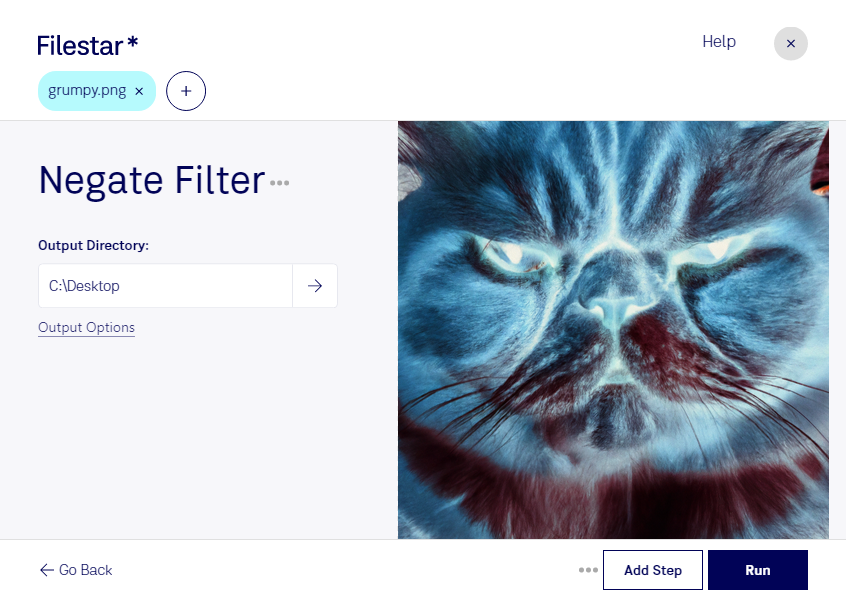
Mit einem Negativfilter für png-Dateien kehrst du die Farben deiner Bilder um: Aus Schwarz wird Weiß, aus Rot wird Cyan. So entstehen kontrastreiche Bildvarianten, die du für kreative Entwürfe oder zur visuellen Prüfung nutzen kannst. Filestar ermöglicht dir diese Bearbeitung direkt auf deinem Computer – unter Windows und macOS.
Das Format png, kurz für Portable Network Graphic, ist ein Rasterbildformat. Es speichert Bilder verlustfrei und unterstützt Transparenz. Deshalb wird es häufig für Logos, Screenshots, Illustrationen und digitale Gestaltungselemente verwendet. Ein Negativfilter verändert die Farbwerte des Bildes, ohne daraus eine Vektorgrafik zu machen. Die ursprüngliche Auflösung bleibt für die Qualität deiner weiteren Verwendung entscheidend.
Im Grafikdesign helfen negative Bildvarianten dabei, alternative Farbwirkungen für Plakate, Cover oder Social-Media-Motive zu erproben. In der Fotografie eignet sich der Effekt für experimentelle Bildgestaltung. Bei technischen Zeichnungen oder gescannten Dokumenten kann die Farbumkehr bestimmte Linien und Details leichter erkennbar machen – abhängig vom Ausgangsbild.
Wenn du viele Motive bearbeiten möchtest, musst du den Filter nicht für jede Datei einzeln anwenden. Mit der Stapelverarbeitung von Filestar kannst du mehrere png-Dateien in einem Arbeitsgang verarbeiten. Das spart wiederkehrende Arbeit und sorgt für eine einheitliche Bearbeitung, etwa bei umfangreichen Bildserien oder einem Ordner voller Designvarianten.
Die lokale Verarbeitung ist besonders bei vertraulichen Kundenentwürfen, internen Screenshots oder unveröffentlichten Grafiken sinnvoll. Deine Dateien müssen für die Bearbeitung nicht auf einen Cloud-Server hochgeladen werden. Dadurch vermeidest du zusätzliche Übertragungs- und Speicherorte bei externen Anbietern und behältst mehr Kontrolle über deine Daten. Der Schutz deines Computers und deiner lokalen Zugriffsrechte bleibt dabei wichtig.
Du möchtest einen Negativfilter für deine png-Dateien einsetzen oder einen passenden Ablauf für größere Bildbestände finden? Kontaktiere uns und beschreibe uns deinen Anwendungsfall.