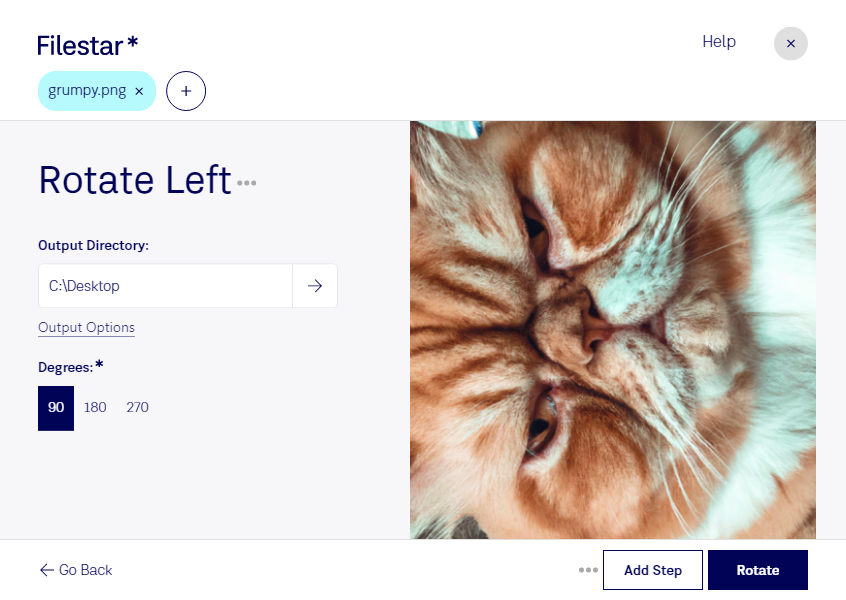
Ein Screenshot liegt auf der Seite, ein Produktbild ist falsch ausgerichtet oder eine Grafik passt nicht ins Layout? Mit Filestar kannst du deine PNG-Dateien um 90 Grad nach links drehen. Die Desktop-Software läuft auf Windows und macOS und verarbeitet deine Bilder direkt auf deinem Computer.
PNG steht für „Portable Network Graphic“ und ist ein Rasterbildformat. Es eignet sich besonders für Screenshots, Logos und Grafiken mit transparentem Hintergrund. Beim Drehen um 90 Grad werden die Bildpunkte neu angeordnet, ohne dass eine verlustbehaftete Komprimierung nötig ist. Transparente Bereiche bleiben dabei erhalten.
Wenn du mehrere Bilder korrigieren möchtest, musst du sie nicht einzeln in einem Bildbearbeitungsprogramm öffnen. Wähle deine PNG-Dateien gemeinsam aus und wende den passenden Skill auf den gesamten Stapel an. So richtest du auch umfangreiche Bildsammlungen einheitlich aus und ersparst dir wiederkehrende Handgriffe.
Das ist beispielsweise im E-Commerce hilfreich, wenn Produktansichten für einen Shop vorbereitet werden. Im Grafikdesign lassen sich falsch ausgerichtete Gestaltungselemente korrigieren, während technische Redaktionen Screenshots für Anleitungen in die richtige Orientierung bringen können. Auch bei gescannten Diagrammen oder Abbildungen für Präsentationen erleichtert die Stapelverarbeitung die Arbeit.
Die lokale Verarbeitung bietet einen wichtigen Datenschutzvorteil: Du musst deine Bilder nicht zur Bearbeitung an einen Cloud-Dienst übertragen. Vertrauliche Kundenentwürfe, interne Screenshots oder noch unveröffentlichte Produktbilder bleiben für diesen Arbeitsschritt auf deinem Rechner. Dadurch vermeidest du zusätzliche Übertragungswege und die Speicherung bei einem weiteren Anbieter.
Du möchtest PNG-Dateien regelmäßig nach links drehen und Filestar in deinen Arbeitsablauf einbinden? Kontaktiere uns, wenn du Fragen zur passenden Nutzung hast.