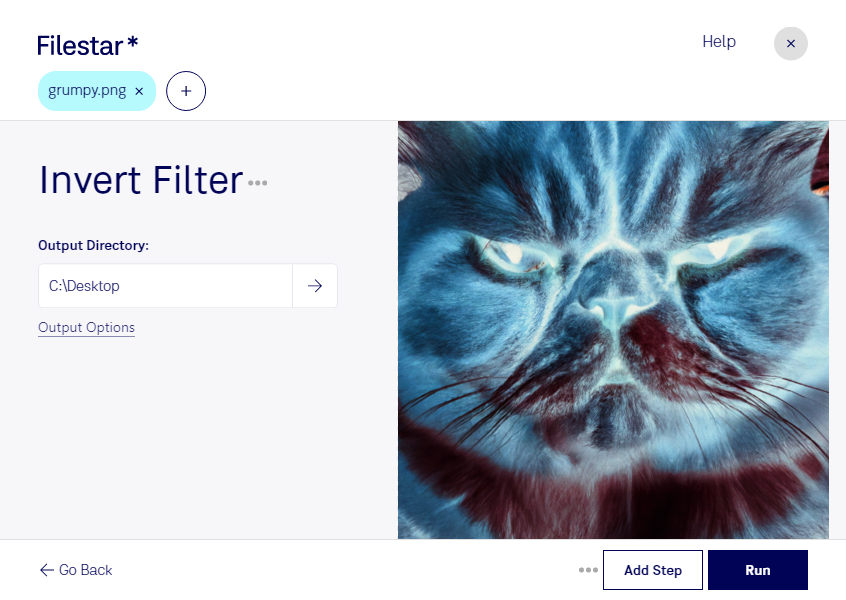
Mit einem PNG-Invertierungsfilter kehrst du die Farben eines Bildes um: Aus Schwarz wird Weiß, aus hellen Bereichen werden dunkle und aus Farben ihre jeweiligen Gegenfarben. Mit Filestar bearbeitest du einzelne PNG-Bilder oder mehrere Dateien in einem Durchgang – direkt auf deinem Computer unter Windows und macOS.
PNG steht für Portable Network Graphic und ist ein Rasterbildformat. Es speichert Bildinformationen pixelbasiert und unterstützt verlustfreie Komprimierung sowie Transparenz. Beim Invertieren werden die Farbwerte verändert, statt das Bild lediglich heller oder dunkler darzustellen. Das eignet sich für Negativeffekte, alternative Farbvarianten und die gezielte Bearbeitung von Schwarz-Weiß-Grafiken.
Im Grafikdesign kannst du beispielsweise dunkle Symbole auf weißem Hintergrund in helle Symbole auf dunklem Hintergrund verwandeln. Für Marketing und Content-Produktion lassen sich invertierte Bildvarianten als Grundlage für auffällige Kampagnenmotive erstellen. Auch in der technischen Dokumentation kann die Farbumkehr nützlich sein, etwa wenn du schwarz-weiße Rastergrafiken für eine dunkle Darstellung vorbereiten möchtest. Ob das Ergebnis passt, hängt vom Motiv und seinem späteren Einsatz ab.
Wenn du ganze Bildserien bearbeiten willst, spart die Stapelverarbeitung wiederholte Einzelschritte. Wähle mehrere PNG-Dateien aus und wende denselben Filter auf die Auswahl an. So kannst du umfangreiche Bestände effizient verarbeiten und einheitliche Bearbeitungsschritte durchführen.
Filestar verarbeitet deine Dateien lokal und ist kein Online-Konverter. Für die Bearbeitung müssen vertrauliche Entwürfe, Kundenlogos oder interne Grafiken nicht auf einen externen Server hochgeladen werden. Das reduziert die Weitergabe sensibler Bilddaten und erleichtert dir die Kontrolle darüber, wo deine Dateien verarbeitet werden.
Du möchtest PNG-Bilder regelmäßig invertieren oder einen passenden Ablauf für größere Bildbestände finden? Melde dich bei uns und beschreibe, welche Dateien du mit Filestar bearbeiten möchtest.