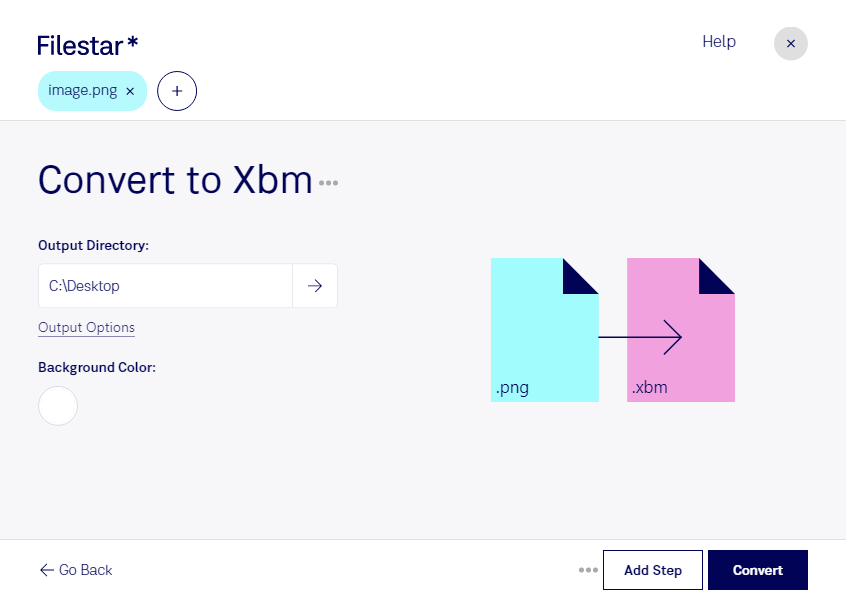
Du benötigst eine Grafik für eine X11-Anwendung oder ein System, das monochrome Bitmaps verarbeitet? Mit Filestar kannst du png in xbm umwandeln und deine Bilder gezielt für solche Anforderungen vorbereiten. Die Software läuft auf Windows und macOS und verarbeitet deine Dateien lokal auf deinem Computer.
png steht für Portable Network Graphic und ist ein Rasterbildformat, das Farben, Graustufen und Transparenz unterstützt. xbm, eine X11-Bitmap-Grafik, ist ebenfalls ein Rasterbildformat, speichert Bildpunkte jedoch ausschließlich monochrom. Die Bilddaten werden als C-Quelltext dargestellt. Das macht xbm besonders für bestimmte Entwicklungsumgebungen und ältere grafische Anwendungen interessant.
Die Umwandlung eignet sich beispielsweise für Softwareentwickler, die Symbole für X11-Oberflächen bereitstellen, oder für Embedded-Entwickler, deren Zielsystem xbm-Bilddaten einlesen kann. Auch bei der Pflege älterer Software kann es nötig sein, vorhandene png-Grafiken in das benötigte Format zu übertragen. Klare Konturen und kontrastreiche Motive sind dafür meist besser geeignet als Fotos mit feinen Farbverläufen.
Beachte dabei: Farben, differenzierte Graustufen und die Transparenzinformationen einer png-Datei lassen sich in xbm nicht unverändert erhalten. Prüfe deshalb nach der Konvertierung, ob Details und Lesbarkeit für deinen Einsatzzweck ausreichen.
Wenn du eine ganze Sammlung von Icons oder Symbolen umwandeln möchtest, musst du nicht jede Datei einzeln bearbeiten. Mit der Stapelverarbeitung von Filestar kannst du mehrere png-Dateien gemeinsam konvertieren. Das spart wiederkehrende Arbeit und erleichtert die Verarbeitung zusammengehöriger Bildbestände.
Die lokale Verarbeitung ist besonders hilfreich, wenn deine Grafiken vertrauliche Entwürfe oder noch unveröffentlichte Produktdetails enthalten. Für die Konvertierung musst du sie nicht an einen Cloud-Dienst übertragen. Dadurch reduzierst du Risiken durch externe Speicherung und behältst die Kontrolle über deine Dateien.
Du möchtest klären, ob Filestar zu deinem Dateibestand und deiner Zielanwendung passt? Kontaktiere uns mit deinen Anforderungen.